Störungen und Eskalation
Kurz gesagt: FleetOS erkennt Probleme an Ladestationen automatisch, versucht sie selbstständig zu beheben und erfasst alles in einem flottenweiten Störungsprotokoll — was deine Aufmerksamkeit braucht, steigt nach oben. Du kannst einen organisationsweiten Eskalationskontakt festlegen, der bei jeder Störung alarmiert wird, die externe Hilfe benötigt, und für jeden Störungstyp wählen, über welche Kanäle deine Betreiber benachrichtigt werden.
Was als Störung zählt
FleetOS überwacht deine Ladestationen und erfasst automatisch folgende Problemtypen:
- Offline (Critical) — eine Ladestation hat die Verbindung zu FleetOS verloren.
- Faulted (Critical) — die Ladestation meldet einen Hardware- oder Elektrofehler (einschließlich spezifischer Fälle wie ein Erdfehler, eine Überhitzung oder eine festsitzende Steckverriegelung).
- Session interrupted (Warning) — eine Ladesitzung wurde unerwartet abgebrochen.
- Stuck session (Warning) — eine Ladesitzung schreitet nicht wie erwartet voran oder endet nicht ordnungsgemäß.
- Underperforming charge (Info) — ein Fahrzeug lädt langsamer als erwartet, verglichen mit der ihm zugewiesenen Leistung.
- Boot loop (Critical) — die Ladestation startet wiederholt neu, statt normal wieder online zu gehen.
- Metering stall (Warning) — die Ladestation meldet während einer aktiven Sitzung keine Zählerwerte mehr (fehlend, eingefroren oder null).
FleetOS versucht für alle Typen außer Boot loop zunächst einen automatischen Wiederherstellungsschritt (z. B. einen Soft-Reset); ein Boot loop eskaliert sofort. Löst die automatische Wiederherstellung das Problem nicht, wird die Störung eskaliert. Der Tab Incidents in deinen Organisationseinstellungen (siehe unten) listet jeden Typ mit Schweregrad und Wiederherstellungsverhalten.
Das Störungsprotokoll ansehen
-
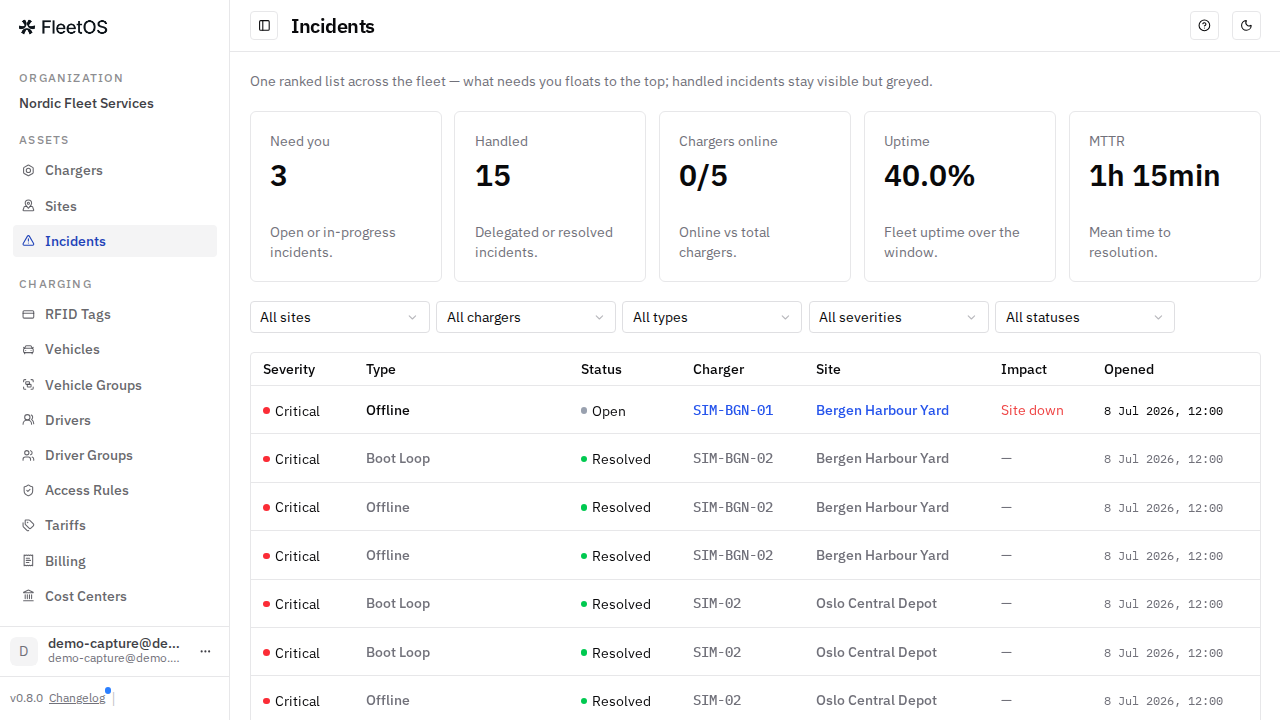
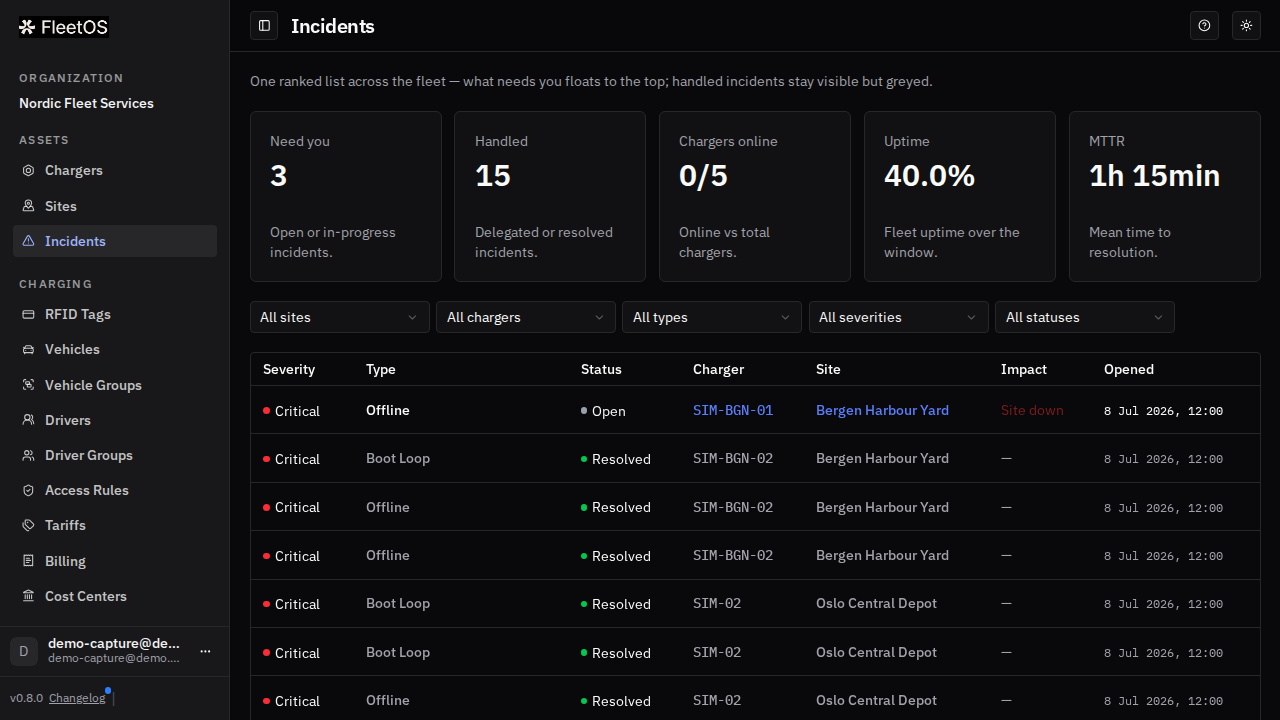
Gehe in der Seitenleiste zu Incidents. Du erhältst eine geordnete Liste über die gesamte Flotte: Störungen, die deine Aufmerksamkeit brauchen, stehen oben, während bereits behandelte sichtbar, aber ausgegraut bleiben. Die Kacheln oben fassen zusammen, was Aufmerksamkeit braucht, wie viele Ladestationen online sind, die Flotten-Verfügbarkeit und die durchschnittliche Lösungszeit.
-
Filtere nach Standort, Ladestation, Typ, Schweregrad und Status, um die Liste einzugrenzen.
-
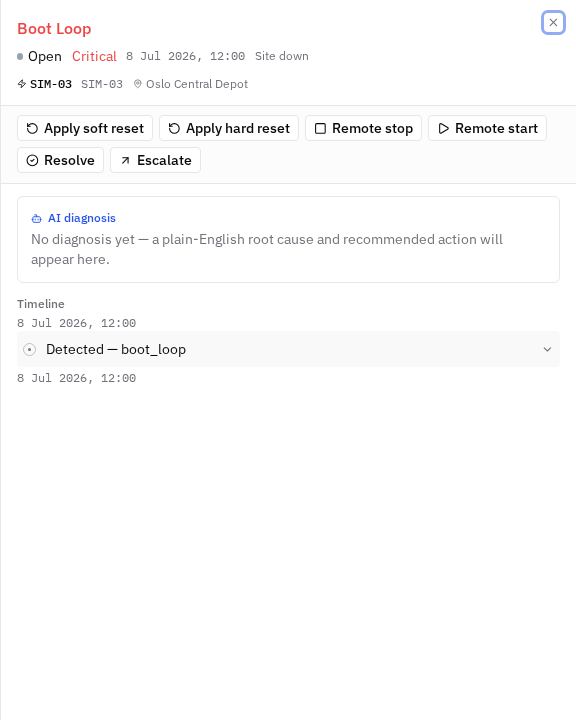
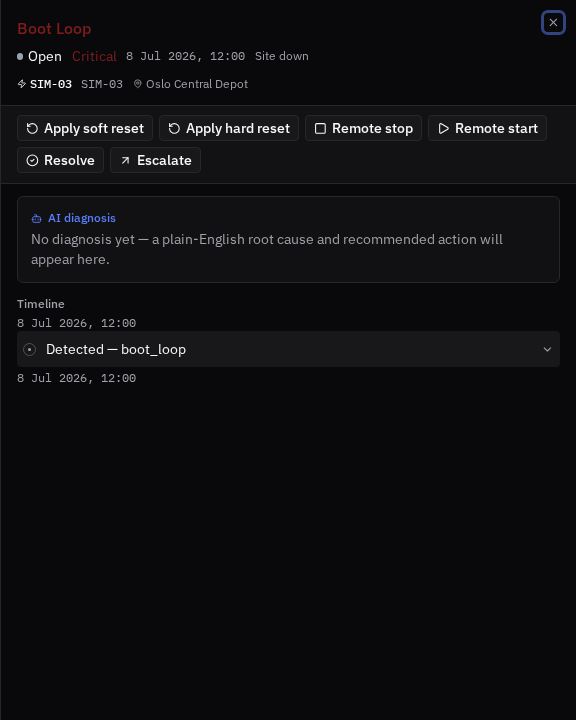
Wähle eine Störung aus, um ihre Detailansicht zu öffnen: die allgemeinverständliche Ursache, den empfohlenen nächsten Schritt und die vollständige Ereignis-Zeitleiste sowie die Aktionsschaltflächen für offene Störungen.
Jede Störung hat genau einen eindeutigen Status:
-
Open — eine neue Störung, die noch nicht bearbeitet wurde.
-
In progress — FleetOS oder dein Team bearbeitet sie aktiv (einschließlich automatischer Wiederherstellungsversuche).
-
Delegated — die Störung wurde weiter eskaliert, zum Beispiel als Service-Ticket an den Hersteller der Ladestation.
-
Resolved — das Problem wurde behoben.
Deinen Eskalationskontakt einrichten
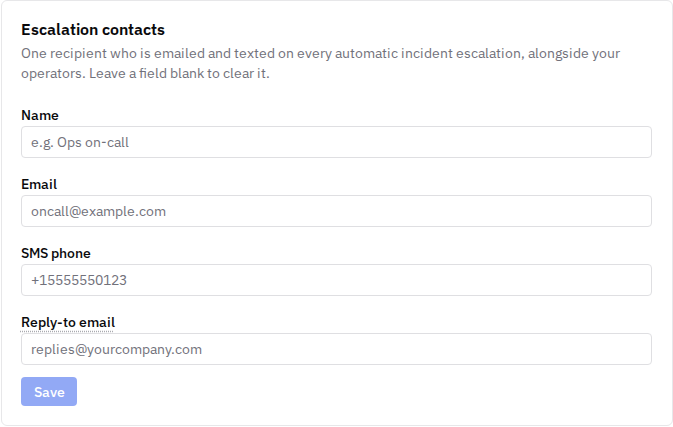
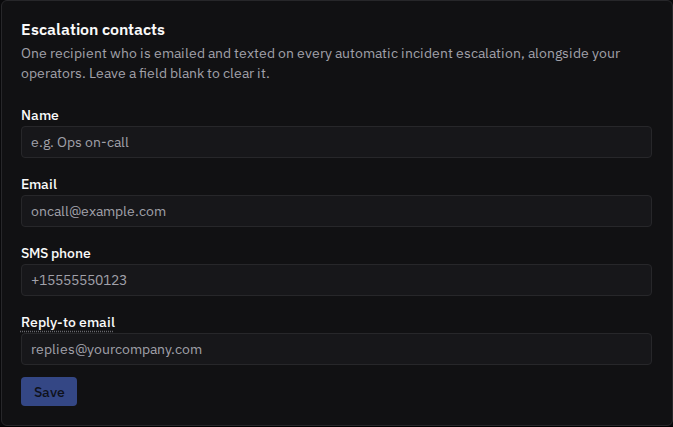
Deine Organisation kann einen Eskalationskontakt festlegen — einen Namen, eine E-Mail-Adresse und eine SMS-fähige Telefonnummer —, der automatisch benachrichtigt wird, sobald eine Störung eskaliert werden muss (zum Beispiel, wenn die automatische Wiederherstellung nicht funktioniert hat). Dieser Kontakt wird zusätzlich zu den Betreibern deines eigenen Teams per E-Mail und SMS benachrichtigt.
-
Gehe in der Seitenleiste zu Organization und öffne den Tab Incidents.
-
Trage unter Escalation contact Name, E-Mail-Adresse, SMS-fähige Telefonnummer des Kontakts sowie optional eine Reply-to-E-Mail-Adresse für Antworten auf Eskalations-E-Mails ein.
-
Wähle Save. Ab diesem Zeitpunkt wird dieser Kontakt bei jeder Eskalation automatisch alarmiert — es ist keine manuelle Auslösung nötig. Um den Kontakt zu entfernen, leere die Felder und speichere erneut.
Benachrichtigungskanäle pro Störungstyp wählen
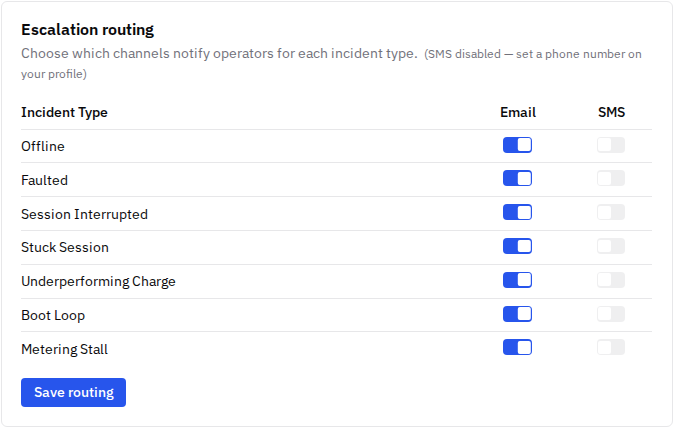
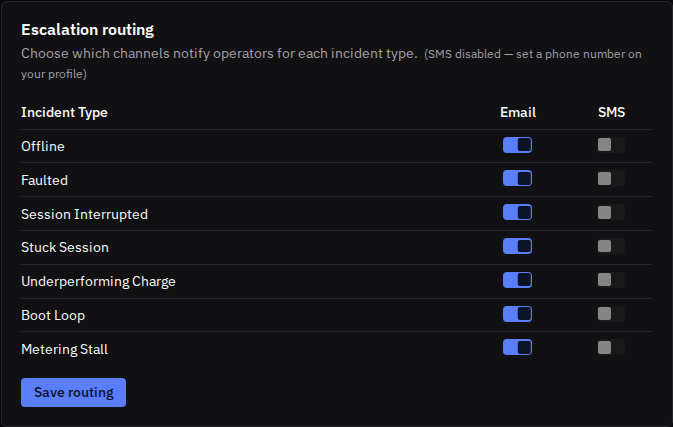
Du kannst für jeden Störungstyp festlegen, ob deine Betreiber per E-Mail, per SMS, über beide oder über keinen der beiden Kanäle benachrichtigt werden.
-
Auf demselben Tab Organization → Incidents findest du Escalation routing.
-
Schalte die E-Mail- und SMS-Schalter pro Störungstyp um.
-
Wähle Save routing.
Gut zu wissen
- Derzeit kann nur ein Eskalationskontakt pro Organisation festgelegt werden — nicht pro Standort oder Störungstyp. (Das Escalation Routing steuert die Kanäle pro Typ, nicht den Empfänger.)
- Wird eine Störung an den Hersteller der Ladestation zur Wartung weitereskaliert, sendet FleetOS dem Anbieter eine detaillierte Nachricht mit dem relevanten Kontext und der Diagnose und markiert die Störung als Delegated. Dein Team kann dies auch manuell über die Schaltfläche Escalate der Störung auslösen.
- Die automatische Wiederherstellung wird immer zuerst versucht (wenn möglich); eine Eskalation erfolgt nur, wenn dies das Problem nicht behebt. Du kannst die automatische Wiederherstellung auf drei Ebenen ein- oder ausschalten — einzelne Ladestation (ihr Tab Health), ganzer Standort oder ganze Organisation — jeweils über Organization → Incidents.
Häufige Probleme
- Symptom: Ich möchte unterschiedliche Eskalationskontakte pro Standort oder Störungstyp. Ursache: FleetOS unterstützt derzeit nur einen Kontakt pro Organisation. Lösung: Nutze den einzigen Kontakt und leite nach der Benachrichtigung intern in deinem Team weiter; die kanalbezogene Weiterleitung pro Typ (E-Mail/SMS) findest du unter Escalation routing.
- Symptom: Betreiber erhalten zu viele SMS-Benachrichtigungen für kleinere Probleme. Ursache: SMS ist für Störungstypen mit geringem Schweregrad aktiviert. Lösung: Lasse unter Organization → Incidents → Escalation routing SMS nur für die Typen aktiviert, die es rechtfertigen (z. B. Faulted, Offline), und behalte E-Mail für den Rest bei.
- Symptom: Der SMS-Schalter unter Escalation routing ist ausgegraut und lässt sich nicht aktivieren. Ursache: Für SMS-Routing ist eine Telefonnummer im eigenen Benutzerprofil erforderlich. Lösung: Hinterlege eine Telefonnummer in deinem Profil — danach sind die SMS-Schalter verfügbar.
Verwandte Seiten
Zuletzt aktualisiert: 2026-07-14 · Geprüft am: gehostete Demo-App, 2026-07-14