Fahrzeuge und Fahrzeuggruppen
Kurz gesagt: FleetOS führt ein zentrales Verzeichnis deiner Flottenfahrzeuge — einzeln hinzugefügt oder per CSV im Bulk — und lässt dich sie in Fahrzeuggruppen zur Flottensegmentierung organisieren. Weise einem Fahrzeug (statt einem Fahrer) eine RFID-Karte zu für Pool-Fahrzeuge, die dein ganzes Team nutzen kann.
Ein Fahrzeug hinzufügen
-
Gehe in der Seitenleiste zu Vehicles und wähle Add vehicle.
-
Gib die VIN ein (11–17 Zeichen; die Buchstaben I, O und Q sind nicht erlaubt, um Verwechslungen mit 1 und 0 zu vermeiden), Make, Model, Type (Van, Bus, Truck oder Car) und Status (Active, Inactive, Maintenance oder Decommissioned). License plate und Year sind optional.
-
Wähle Create vehicle.
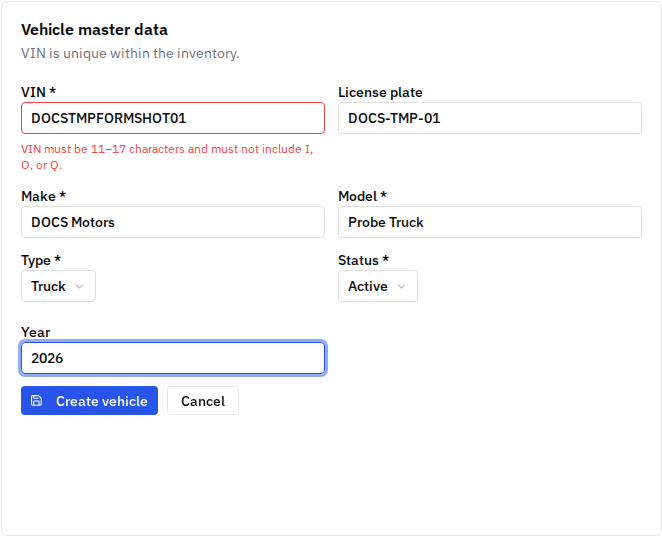
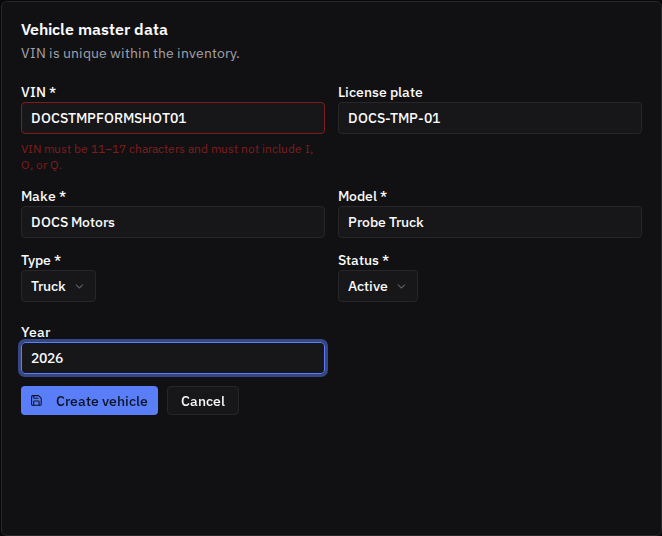
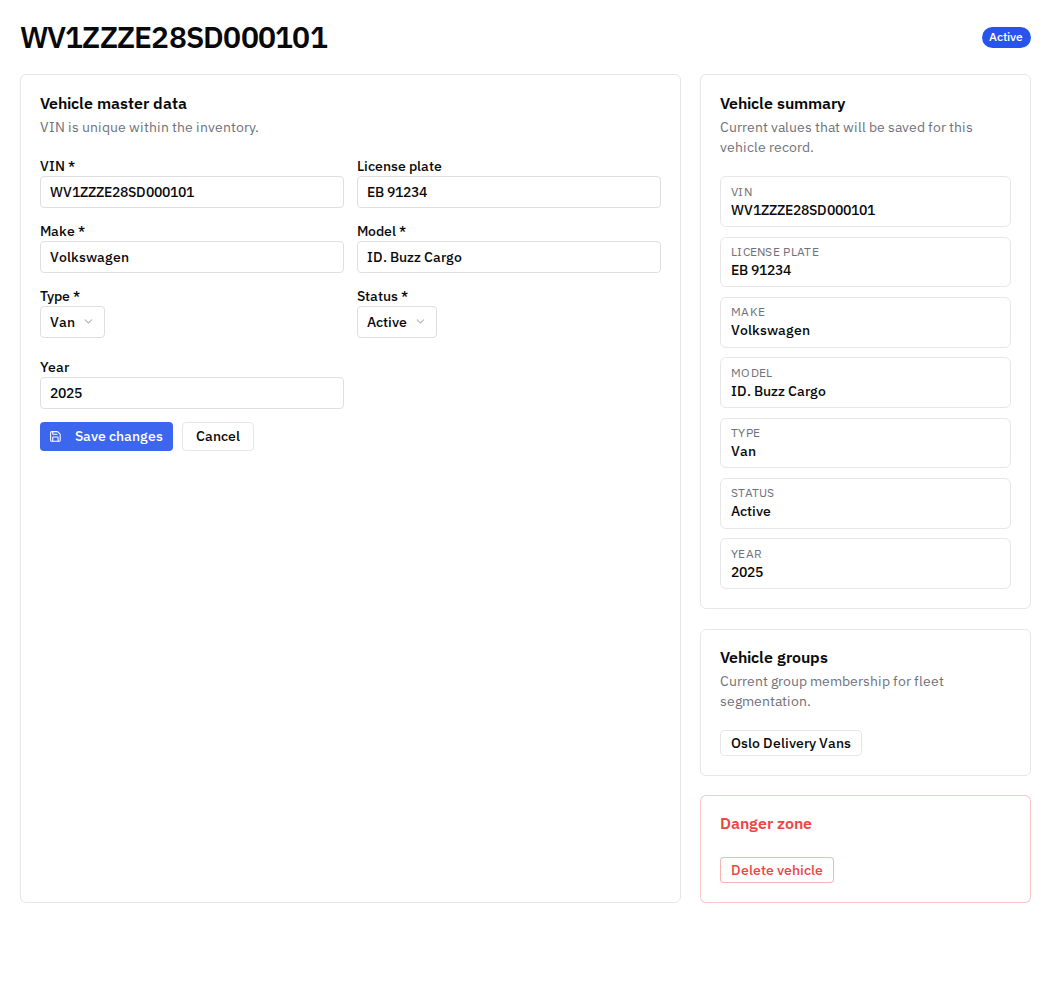
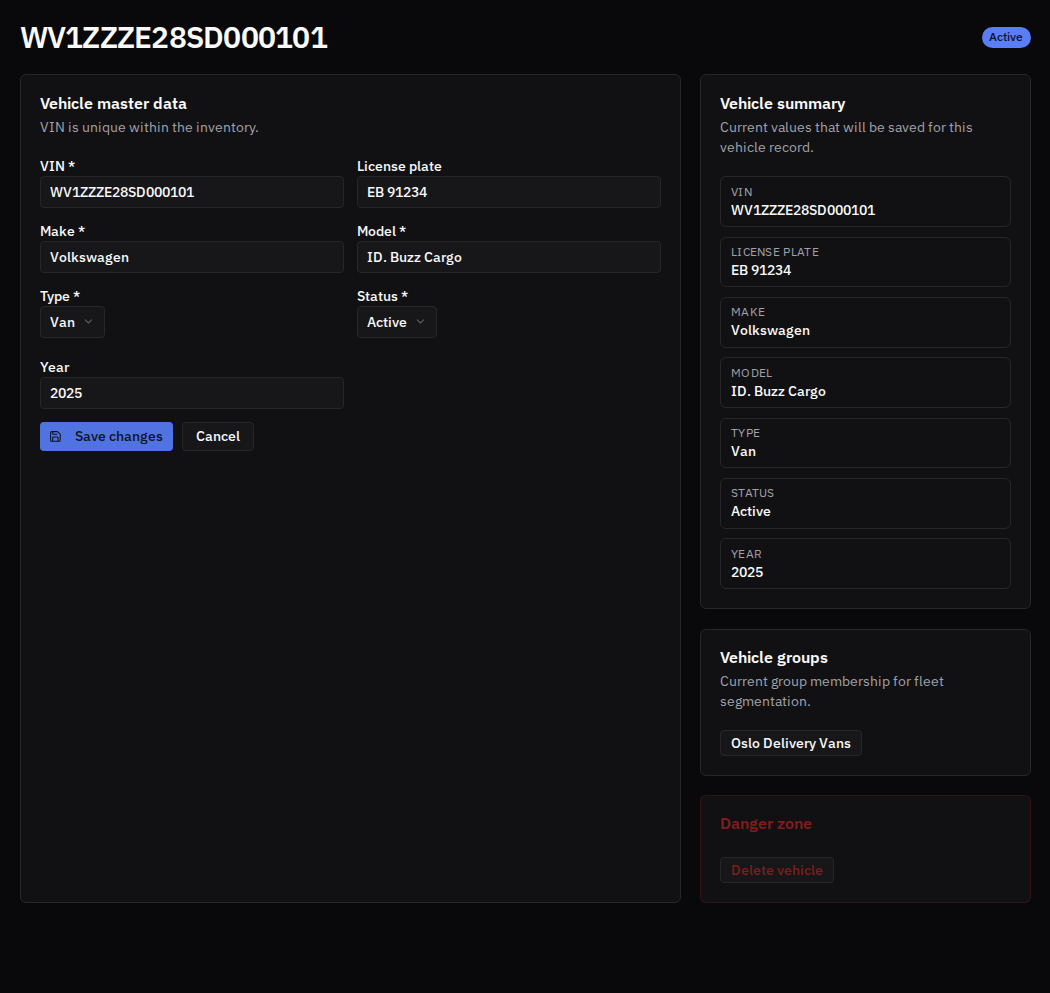
Du kannst jedes dieser Felder später auf der Seite des Fahrzeugs bearbeiten; dort siehst du auch die aktuelle Fahrzeuggruppe (nur lesend) und die Danger zone.
Fahrzeuge per CSV-Datei im Bulk hinzufügen
-
Wähle auf der Vehicles-Seite Import CSV.
-
Lade die Vorlage herunter — sie enthält die Spalten
vin, license_plate, make, model, type, year, status. VIN, Make, Model, Type und Status sind in jeder Zeile Pflicht. -
Lade deine vorbereitete Datei hoch.
-
Prüfe die serverseitig validierte Vorschau — Zeilen werden als New vehicle, Update, No change oder Error eingestuft — und wähle Import valid rows.
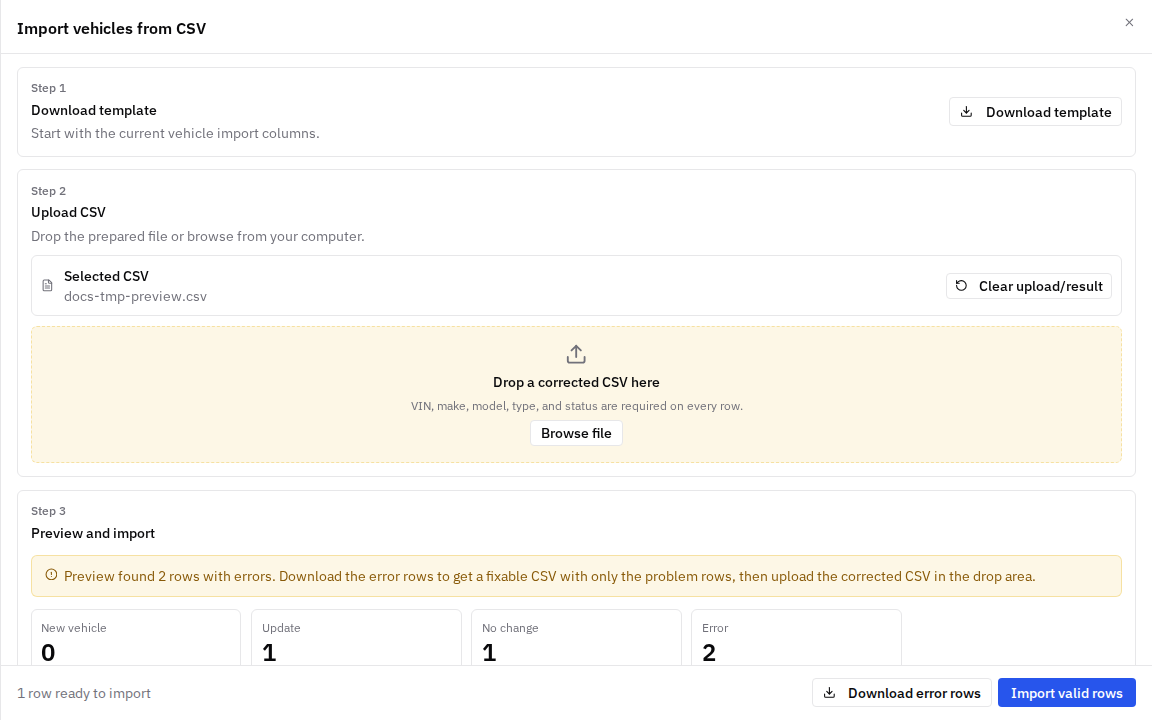
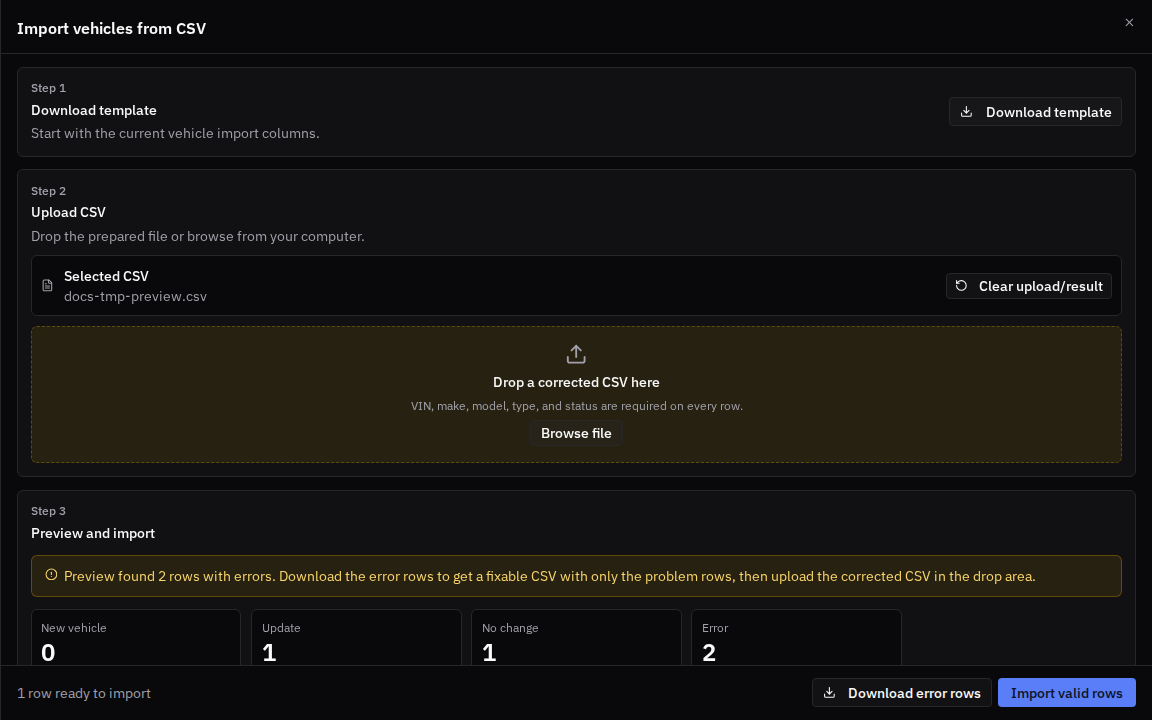
Der CSV-Import setzt keine Gruppe für ein Fahrzeug — füge Fahrzeuge wie unten beschrieben separat einer Gruppe hinzu.
Fahrzeuge in Fahrzeuggruppen organisieren
Fahrzeuggruppen funktionieren genau wie Fahrergruppen: eine benannte Menge von Fahrzeugen zur Flottensegmentierung (zum Beispiel nach Depot oder Fahrzeugklasse).
-
Gehe in der Seitenleiste zu Vehicle Groups, wähle Create group und gib ihr einen Namen.
-
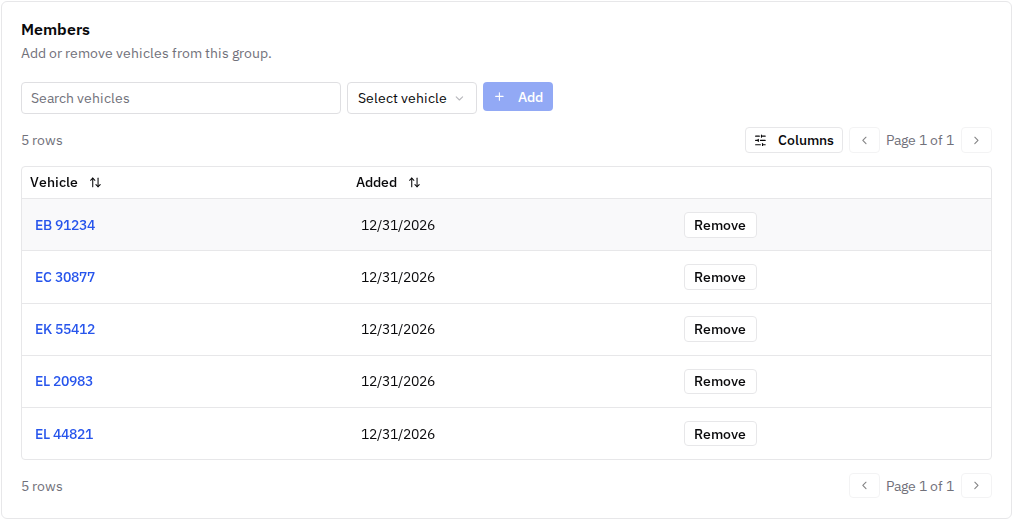
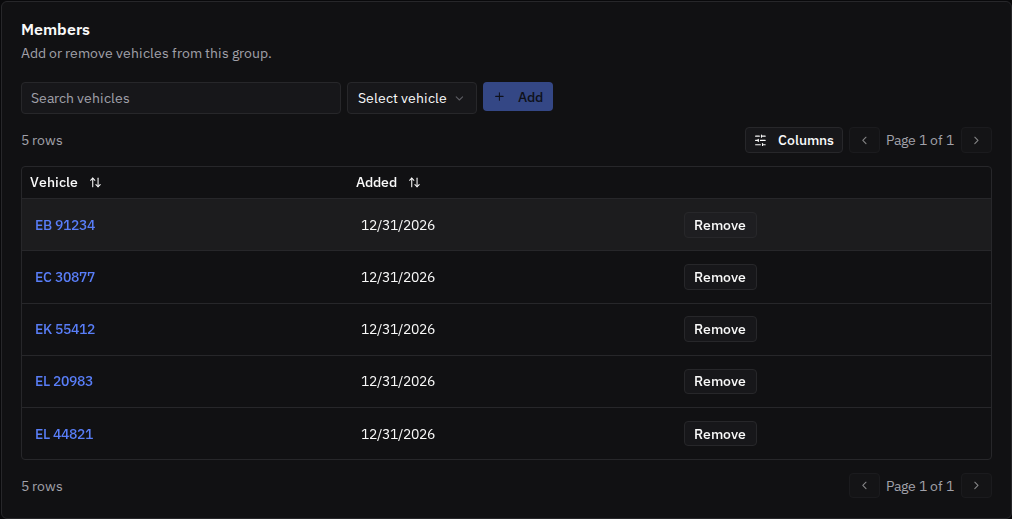
Öffne die Gruppe und suche unter Members nach einem Fahrzeug, wähle es im Dropdown aus und klicke Add. Ein Fahrzeug kann mehreren Gruppen angehören.
-
Um ein Fahrzeug aus einer Gruppe zu entfernen, wähle Remove in seiner Zeile und bestätige — du siehst vorher genau, was sich ändert (die Flottensegmentierung des Fahrzeugs und eine eventuell gruppenbasierte Bepreisung).
Einem Fahrzeug eine RFID-Karte zuweisen
Ein Fahrzeug kann eine eigene RFID-Karte tragen, statt sich auf die Karte eines Fahrers zu verlassen — nützlich für Pool-Fahrzeuge, die im Team geteilt werden. Stelle die Karte auf der Seite RFID Tags aus und wähle Vehicle unter Assign to (die vollständige Anleitung findest du auf der Seite zu Fahrern und RFID-Karten); die Karte folgt dann derselben Logik für Tarif, Kostenstelle und Zugangsregeln wie die Karte eines Fahrers.
Gut zu wissen
- Die Seite eines Fahrzeugs zeigt keine Ladesitzungs-Historie wie die eines Fahrers — sieh dafür in der Usage history der zugewiesenen RFID-Karte nach.
- Die Gruppenmitgliedschaft wird ausschließlich über die Seite der Fahrzeuggruppe verwaltet, nicht über die Seite des Fahrzeugs selbst (dort erscheint die aktuelle Gruppe nur lesend).
- Ein Fahrzeug zu löschen ist endgültig und sofort wirksam — anders als beim Löschen eines Fahrers handelt es sich nicht um eine rückgängig machbare DSGVO-Anonymisierung, da ein Fahrzeugdatensatz keine personenbezogenen Daten enthält.
- Beim Löschen eines Fahrzeugs wird jede daran gebundene RFID-Karte nur unzugewiesen, nicht deaktiviert — eine aktivierte, unzugewiesene Karte kann weiterhin eine Sitzung autorisieren, wenn deine Zugangsregeln und Gast-Lade-Einstellungen das zulassen. Prüfe die Karte vorher, falls das relevant ist.
- Die Zahl Needs attention auf der Vehicles-Seite zeigt Fahrzeuge mit Status Maintenance oder Decommissioned.
Häufige Probleme
- Symptom: Eine VIN wird beim Hinzufügen oder Importieren eines Fahrzeugs abgelehnt. Ursache: VINs müssen 11–17 Zeichen lang sein und dürfen die Buchstaben I, O oder Q nicht enthalten. Lösung: Prüfe die VIN auf Tippfehler oder einen dieser reservierten Buchstaben.
- Symptom: Eine CSV-Zeile wird in der Vorschau abgelehnt. Ursache: VIN, Make, Model, Type oder Status fehlt — alle fünf sind in jeder Zeile Pflicht. Lösung: Vervollständige die Zeile und lade erneut hoch; nur gültige Zeilen werden importiert.
- Symptom: Du hast ein Fahrzeug gelöscht und eine RFID-Karte verhält sich unerwartet. Ursache: Die Karte wurde unzugewiesen statt deaktiviert. Lösung: Prüfe die Karte auf der RFID-Tags-Seite und deaktiviere oder weise sie neu zu, falls sie nicht mehr funktionieren soll.
Verwandte Seiten
Zuletzt aktualisiert: 2026-07-14 · Geprüft am: Hosted-Demo-App (explorer-2, Org "Sandbox Two"), 2026-07-14