Fahrer und RFID-Karten
Kurz gesagt: Du fügst FleetOS Fahrer einzeln oder per CSV-Import im Bulk hinzu und stellst jedem Fahrer eine oder mehrere RFID-Karten aus, um Ladesitzungen zu starten. Fahrergruppen organisieren die Zugangsregeln fürs Laden, daher gruppieren die meisten Flotten ihre Fahrer nach Rolle oder Schicht. Der Preis wird auf der Karte selbst über ihren Tarif festgelegt.
Einen Fahrer manuell hinzufügen
-
Gehe in der Seitenleiste zu Drivers und wähle Add driver.
-
Gib den Name des Fahrers, seine Email und sein Phone ein — alle drei sind Pflichtfelder —, dazu optional eine External ID (deine eigene Mitarbeiter-/Personal-ID) und eine Contact email.
-
Wähle Create driver.
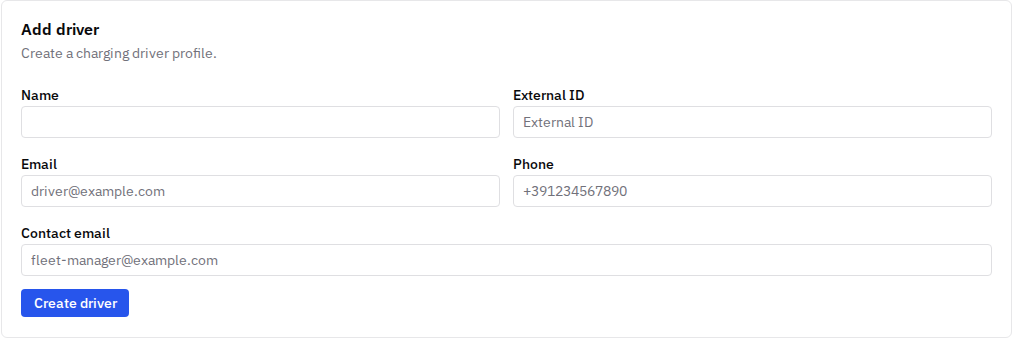
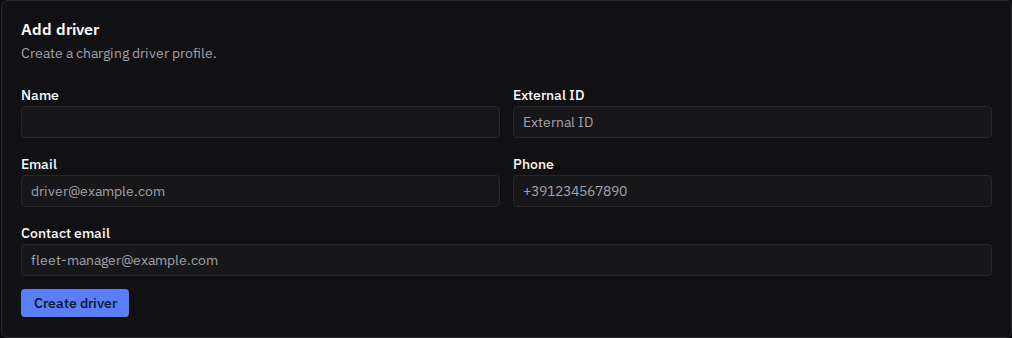
Gruppen und RFID-Karten werden in ihren eigenen Bereichen zugewiesen, nachdem der Fahrer angelegt wurde — siehe unten. Du kannst die Angaben eines Fahrers jederzeit auf seiner Seite bearbeiten und ihn dort auch Deactivate: Die Deaktivierung sperrt jede dem Fahrer zugewiesene RFID-Karte, während seine Gruppenmitgliedschaften für den Fall einer Reaktivierung erhalten bleiben. Seine Historie bleibt erhalten.
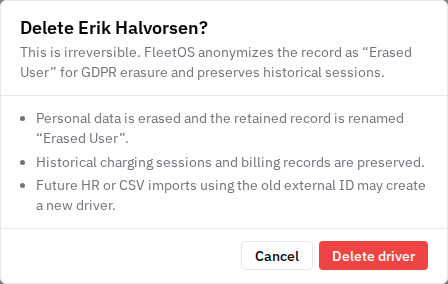
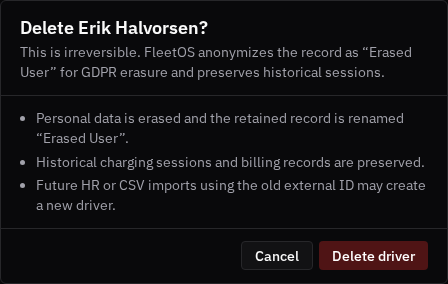
Wenn du die personenbezogenen Daten eines Fahrers vollständig entfernen musst — zum Beispiel für eine Löschanfrage —, nutze stattdessen Delete driver in der Danger-Zone derselben Seite. Das ist unwiderruflich: Die personenbezogenen Daten des Fahrers werden gelöscht und der Datensatz in "Erased User" umbenannt, während seine bisherigen Ladesitzungen und Abrechnungsdaten erhalten bleiben. Ein späterer HR-Abgleich oder CSV-Import mit derselben External ID legt dann einen neuen Fahrer-Datensatz an.
Den Fahrer zu Gruppen hinzufügen
Fahrergruppen sind das Mittel, mit dem du Zugangsregeln fürs Laden organisierst (zum Beispiel: Tagschicht, Nachtschicht, Fremdfirmen).
-
Gehe in der Seitenleiste zu Driver Groups. Lege bei Bedarf eine Gruppe an.
-
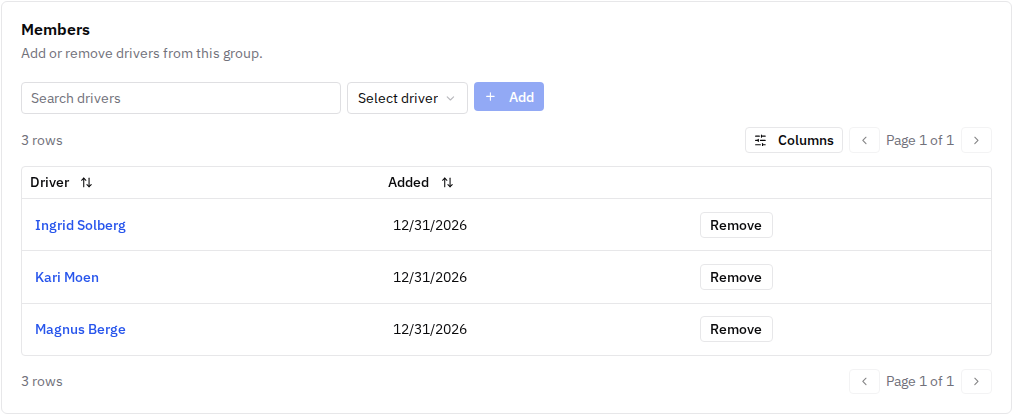
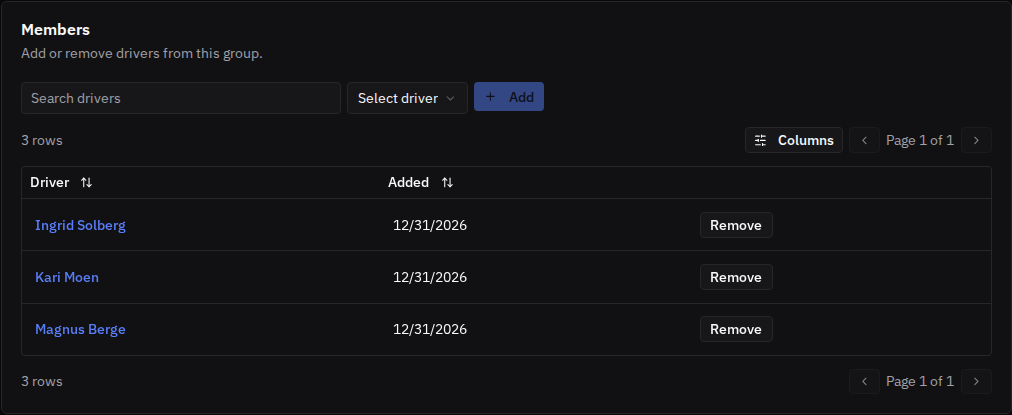
Öffne die Gruppe und wähle unter Members den Fahrer aus und klicke Add. Ein Fahrer kann mehreren Gruppen angehören; entferne ihn aus einer Gruppe mit Remove.
Eine RFID-Karte ausstellen
-
Gehe in der Seitenleiste zu RFID Tags und wähle Add RFID tag.
-
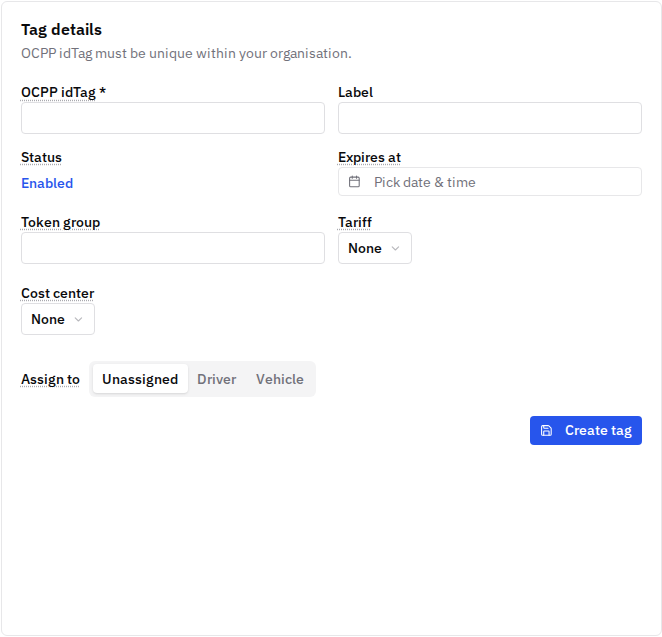
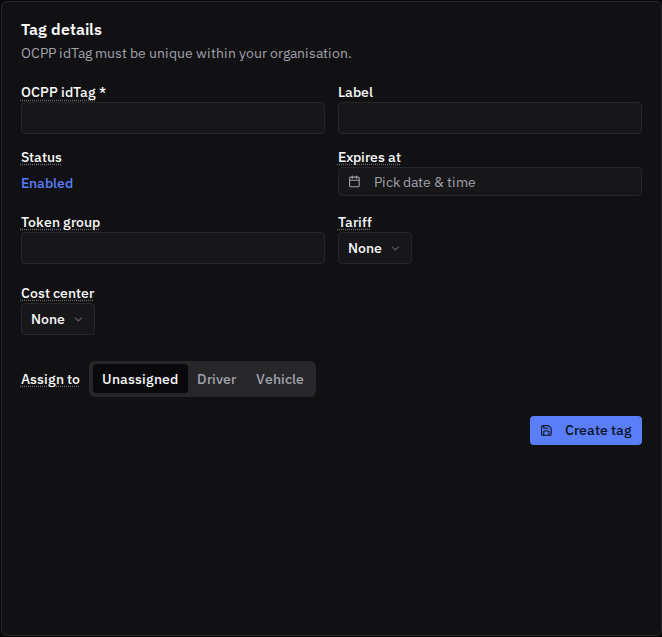
Gib den OCPP idTag der Karte ein — die auf der Karte aufgedruckte oder codierte Kennung im Hex-Format. Doppelpunkte und Groß-/Kleinschreibung werden automatisch normalisiert.
-
Füge optional ein Label, ein Ablaufdatum (Expires at), einen Tariff (wie Sitzungen auf dieser Karte bepreist werden) und ein Cost center (wem die Kosten zugeordnet werden) hinzu.
-
Wähle unter Assign to Driver und den Fahrer aus (eine Karte kann auch einem Vehicle zugewiesen werden — nützlich für Pool-Fahrzeuge — oder unzugewiesen bleiben).
-
Wähle Create tag. Der Fahrer kann die Karte nun an jeder Ladestation nutzen, die seine Zugangsregeln erlauben.
Fahrer per CSV-Datei im Bulk hinzufügen
-
Wähle auf der Drivers-Seite Import CSV.
-
Lade die Vorlage herunter — sie enthält die Spalten
external_id, email, name, group, rfid_token, cost_center, valid_from, valid_until. Email ist in jeder Zeile Pflicht; neue Fahrer benötigen zusätzlich einen Namen. -
Lade deine vorbereitete Datei hoch.
-
Wähle, wie Zeilen mit bestehenden Fahrern abgeglichen werden: nach External ID (empfohlen — am besten für HR-/Flottenlisten, übersteht E-Mail-Änderungen) oder nach Email (für einmalige manuelle Listen).
-
Prüfe die serverseitig validierte Vorschau und wähle Import valid rows.
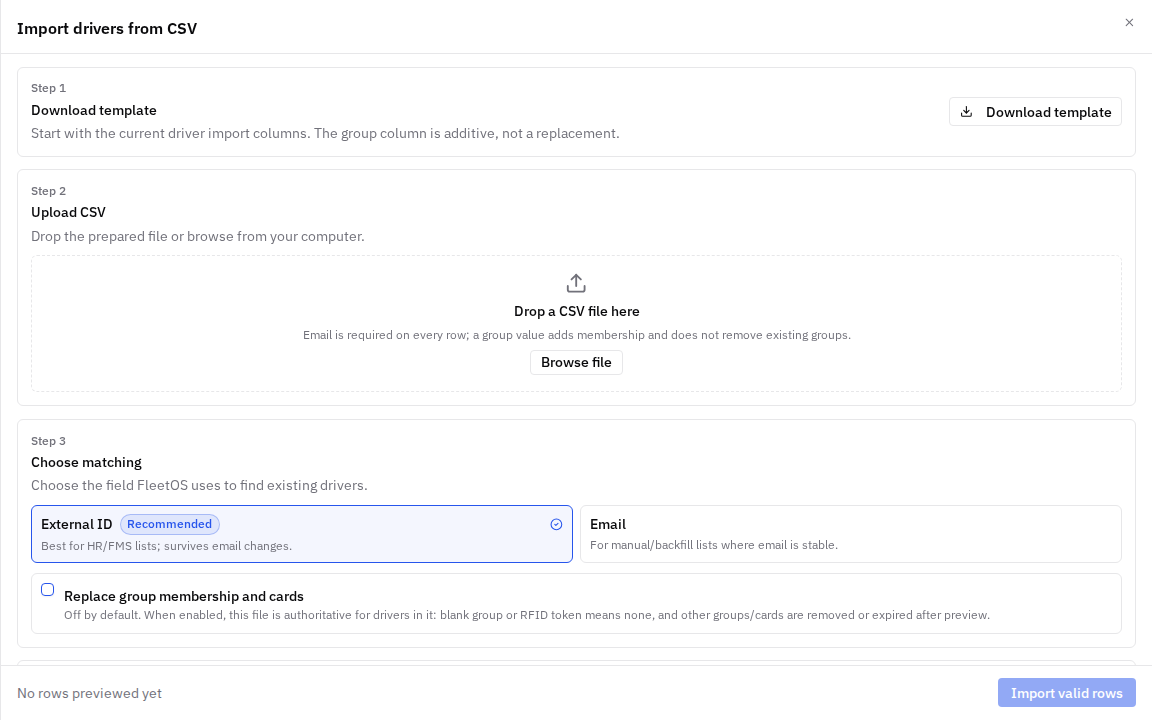
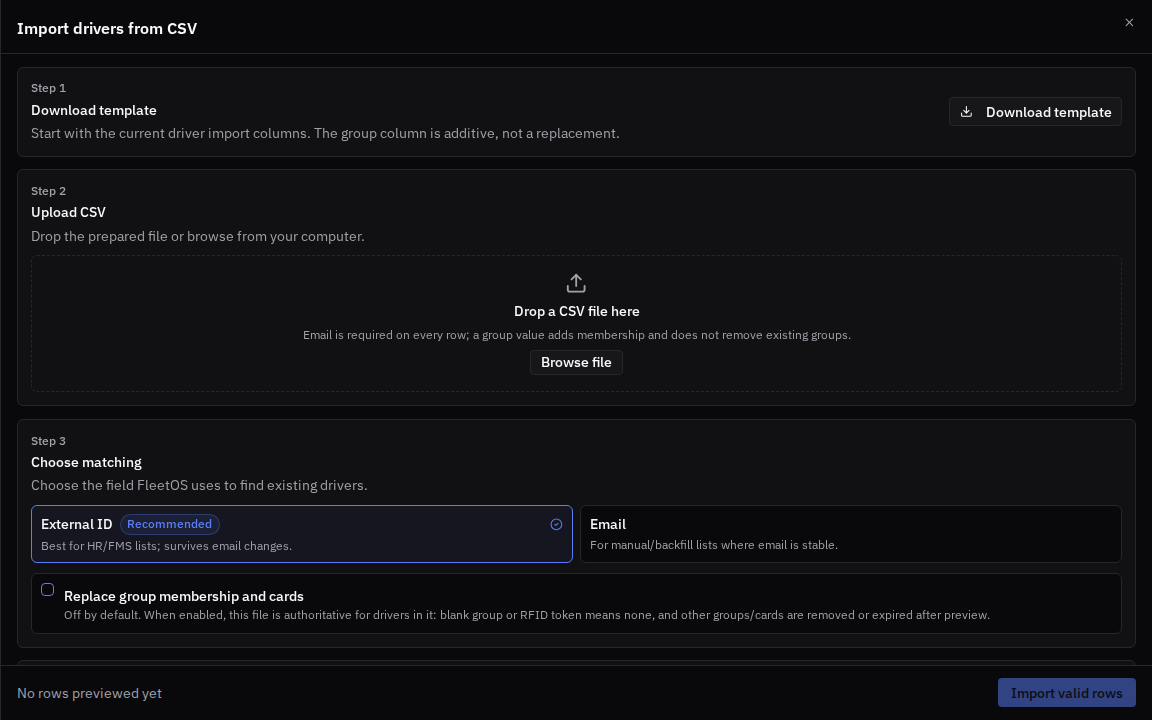
Ein Import erstellt oder aktualisiert in einem Durchgang: den Fahrerdatensatz, seine Gruppenmitgliedschaft, seine RFID-Karte und seine Kostenstelle — in der Datei genannte Gruppen und Kostenstellen werden automatisch angelegt, falls sie noch nicht existieren.
Falls dein Unternehmen ein HR-System nutzt, bietet FleetOS auch eine stabile API, um Fahrer, Gruppenmitgliedschaften, Fahrzeuge und RFID-Karten automatisch synchron zu halten (authentifiziert mit Organisations-API-Schlüsseln) — wende dich an deinen FleetOS-Kontakt oder Integrator.
Gut zu wissen
- Wenn eine Zeile einen anderen
rfid_tokenals die aktuell aktive Karte des Fahrers enthält, behandelt der Import dies als Kartenaustausch: Die alte Karte wird abgelaufen gesetzt, die neue ausgestellt. Dieselbe Datei zweimal hochzuladen ist unbedenklich — es ändert sich nichts, wenn sich nichts geändert hat. - Eine Karte kann ein Gültigkeitsfenster haben (
valid_from/valid_until): außerhalb davon wird die Karte abgelehnt. Das Startdatum wird durchgesetzt, solange die Ladestation online mit FleetOS verbunden ist. - Die Bepreisung erfolgt pro Karte, nicht pro Fahrer oder Gruppe: Der Tariff der Karte bestimmt, wie ihre Sitzungen abgerechnet werden (siehe die Tarife-Seite).
- Die Seite jedes Fahrers zeigt seine Ladesitzungen mit Abrechnungsdetails (Energie, genutzte Freimenge, abgerechnete Energie, Kosten) Monat für Monat. Die Seite jeder RFID-Karte zeigt zusätzlich eine einfachere Nutzungshistorie (Start-/Endzeit, Status, Energie und Abbruchgrund der Sitzung) — nützlich für einen technischen Blick auf eine einzelne Karte.
- RFID-Karten haben außerdem ein optionales Feld Token group. Lass es leer, außer dein Ladestationshersteller oder Integrator bittet dich ausdrücklich, es zu setzen.
Häufige Probleme
- Symptom: Die Karte eines Fahrers wird an der Ladestation abgelehnt. Ursache: Die Karte ist deaktiviert oder abgelaufen, ihr Gültigkeitsfenster hat noch nicht begonnen, oder keine Zugangsregel deckt die Gruppe des Fahrers an dieser Ladestation ab. Lösung: Prüfe Status und Daten der Karte auf der RFID-Tags-Seite sowie die Zugangsregeln für diesen Standort oder diese Ladestation.
- Symptom: Eine CSV-Zeile wird in der Vorschau abgelehnt. Ursache: Fehlende Email (in jeder Zeile Pflicht) oder ein neuer Fahrer ohne Namen. Lösung: Vervollständige die Zeile und lade erneut hoch — nur gültige Zeilen werden importiert.
- Symptom: Du musst einem Fahrer den Zugang sofort entziehen. Lösung: Öffne die Seite des Fahrers und wähle Deactivate driver — jede ihm zugewiesene Karte funktioniert nicht mehr; Gruppenmitgliedschaften bleiben für eine mögliche Reaktivierung erhalten.
- Symptom: Ein ehemaliger Fahrer taucht nach einem CSV-Re-Import als komplett neues Profil auf. Ursache: Sein vorheriger Datensatz wurde mit Delete driver gelöscht, nicht nur deaktiviert — die Löschung ist absichtlich endgültig. Lösung: Das ist so vorgesehen; verlässt ein Fahrer die Flotte nur vorübergehend, nutze Deactivate statt Delete.
Verwandte Seiten
- Tarife und Ladepreise
- Zugangsregeln fürs Laden und Gäste
- Kostenstellen
- Abrechnung von Ladesitzungen und Datenexport
- Fahrzeuge und Fahrzeuggruppen
Zuletzt aktualisiert: 2026-07-14 · Geprüft am: Hosted-Demo-App (explorer-2, Org "Sandbox Two"), 2026-07-14