Kostenstellen
Kurz gesagt: Eine Kostenstelle beantwortet eine andere Frage als ein Tarif: Der Tarif bestimmt, wie viel eine Ladesitzung kostet, die Kostenstelle bestimmt, wer dafür bezahlt — welcher Abteilung, welchem Projekt oder welcher Buchhaltungseinheit die Kosten zugeordnet werden. Beide werden unabhängig voneinander festgelegt, und beide befinden sich auf der RFID-Karte.
Voraussetzungen
Kostenstellen sind ein optionales Modul — eine Administratorin oder ein Administrator schaltet es unter Organization → Modules → Cost Centers frei. Ist das Modul aus, sind alle Kostenstellen-Bildschirme ausgeblendet.
Warum es Kostenstellen gibt
Wenn deine Flotte über mehrere Abteilungen hinweg geteilt wird — zum Beispiel wenn Vertriebs-, Service- und Geschäftsleitungsfahrzeuge alle am selben Depot laden —, möchtest du wissen, auf welches Abteilungsbudget die Kosten jeder Sitzung fallen sollen, unabhängig davon, was diese Sitzung tatsächlich gekostet hat. Kostenstellen ermöglichen genau diese Trennung, ohne die Preisgestaltung überhaupt zu berühren: Du kannst zwei Fahrer mit exakt demselben Tarif haben, die aber unterschiedlichen Kostenstellen zugeordnet sind, oder zwei Fahrer mit unterschiedlichen Tarifen, aber derselben Kostenstelle.
Kostenstellen werden auf Ebene der RFID-Karte zugewiesen und nicht pro Fahrer, weil geteilte Karten — etwa für Pool-Fahrzeuge — keinem bestimmten Fahrer zugeordnet sind.
Kostenstellen einrichten
-
Gehe in der Seitenleiste zu Cost Centers und wähle Add Cost Center.
-
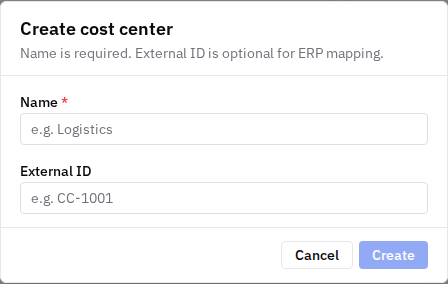
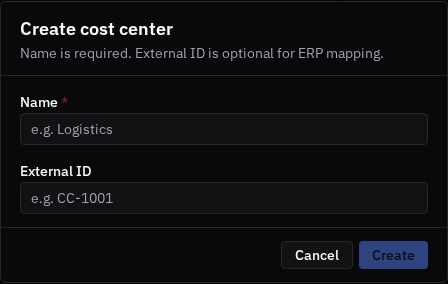
Gib einen Name ein (z. B. Logistik). Füge optional eine External ID hinzu, um die Kostenstelle deinem ERP-System zuzuordnen (z. B. CC-1001).
-
Wähle Create.
-
Weise jede RFID-Karte der passenden Kostenstelle zu — auf der Kartenseite unter RFID Tags (Feld Cost center), oder im Bulk über den Fahrer-CSV-Import (Spalte
cost_center), der auch jede in der Datei genannte, noch nicht existierende Kostenstelle automatisch anlegt. -
Um eine Kostenstelle umzubenennen oder zu entfernen, klicke sie in der Liste an — das öffnet denselben Dialog, mit dem du sie erstellt hast, mit einer Delete-Option. Eine eigene Detailseite gibt es für Kostenstellen nicht.
Kosten nach Kostenstelle einsehen
-
Gehe in der Seitenleiste zu Reconciliation.
-
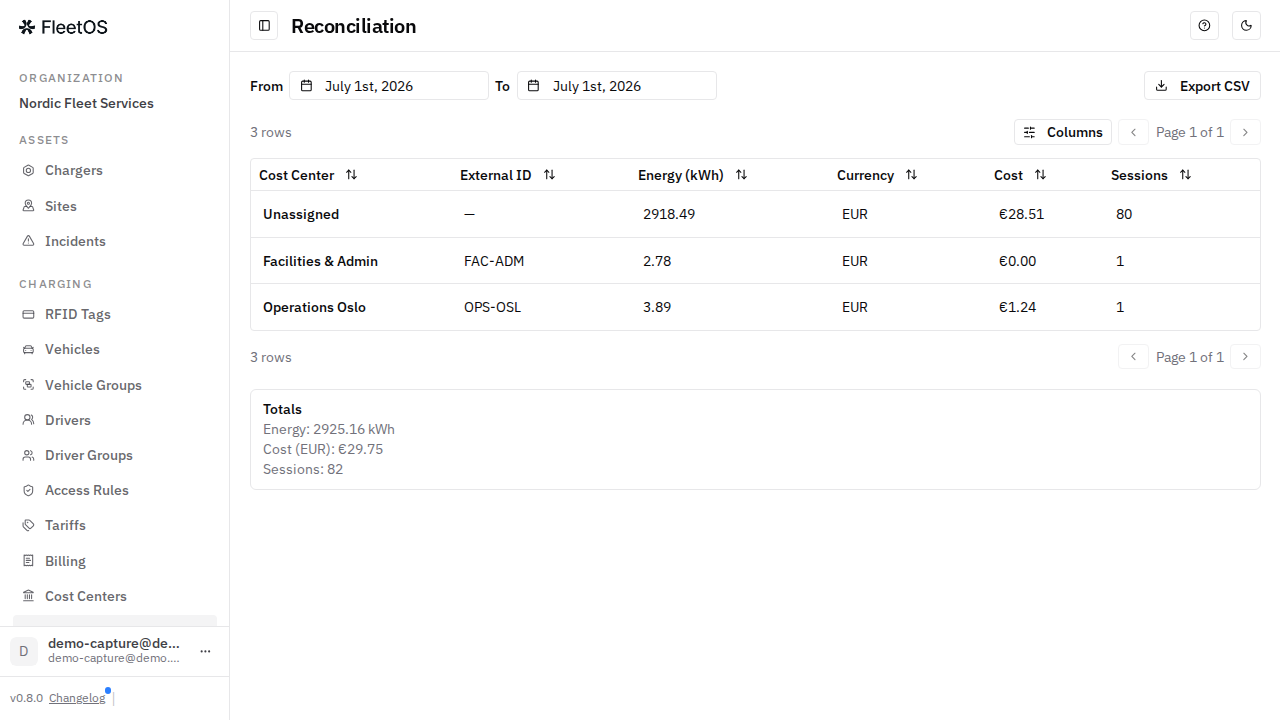
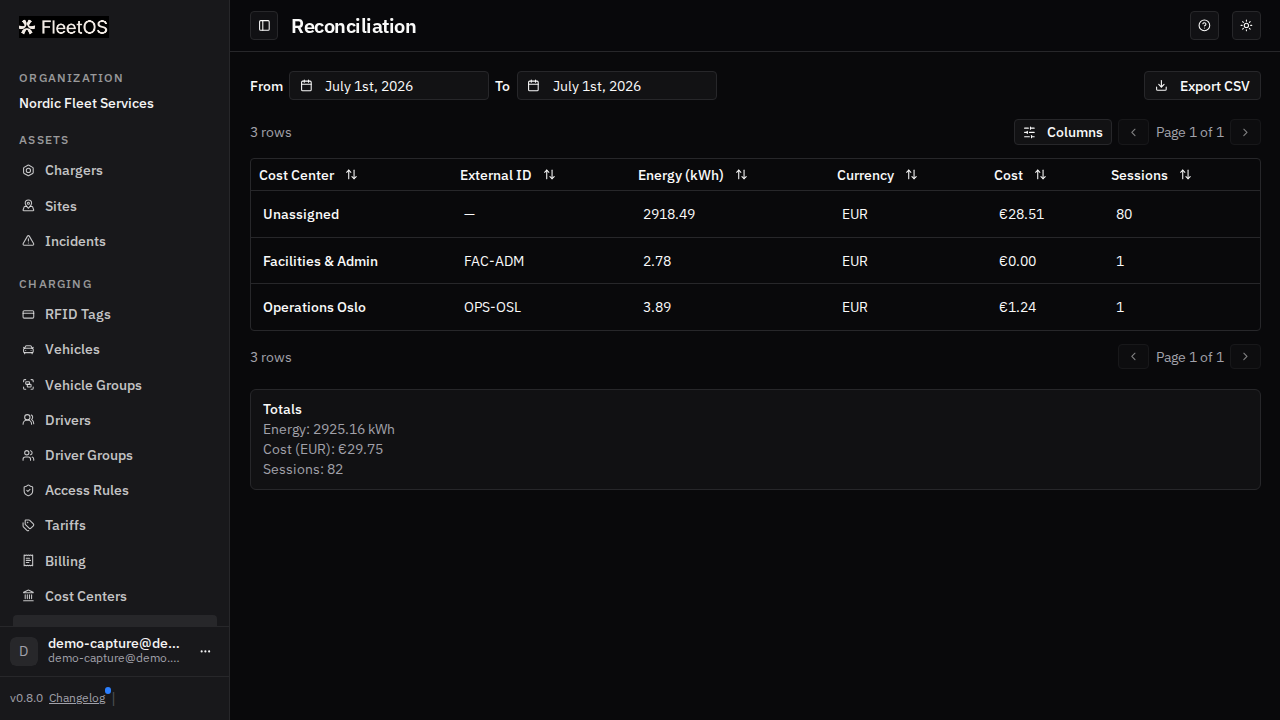
Wähle den Zeitraum. Der Bericht zeigt pro Kostenstelle: Energie, Kosten und Anzahl der Sitzungen — plus eine Unassigned-Zeile mit Sitzungen, deren Karte keine Kostenstelle hatte. Kostenstellen ohne jede Sitzung im gewählten Zeitraum werden nicht aufgeführt — der Bericht zeigt nur Aktivität, nicht jede existierende Kostenstelle.
-
Wähle Export CSV, um die Aufschlüsselung an die Buchhaltung weiterzugeben.
Gut zu wissen
- Eine Kostenstelle wird auf Ebene der RFID-Karte zugewiesen, neben (aber unabhängig von) dem Tarif der Karte.
- Wenn eine Karte vorgehalten wird, wird die ihr zugeordnete Kostenstelle genau in dem Moment auf der Sitzung erfasst, in dem auch der Tarif aufgelöst wird — die Zuordnung der Kostenstelle ist also, genau wie die Abrechnung, an die Sitzung gebunden und ändert sich nicht rückwirkend, wenn du die Karte später neu zuordnest.
- Nicht zugewiesene Karten haben schlicht keine Kostenstelle — ihre Sitzungen landen in der Unassigned-Zeile des Reconciliation-Berichts, bis du eine festlegst.
- Der Abrechnungsexport pro Fahrer ist separat und kostenstellenunabhängig: Die Kostenumlage nach Abteilung findet sich im Reconciliation-Bericht, die Werte pro Person im Fahrerexport.
Häufige Probleme
- Symptom: Du hast eine Karte einer neuen Kostenstelle zugeordnet, aber eine vergangene Sitzung zeigt weiterhin die alte. Ursache: Die Zuordnung ist an die Sitzung zum Zeitpunkt des Vorhaltens gebunden. Lösung: Das ist erwartetes Verhalten — nur neue Sitzungen folgen der neuen Zuordnung.
- Symptom: Sitzungen erscheinen im Reconciliation-Bericht unter "Unassigned". Ursache: Die verwendete Karte hatte zum Zeitpunkt des Vorhaltens keine Kostenstelle. Lösung: Weise der Karte eine Kostenstelle zu (RFID-Tags-Seite oder CSV-Import); zukünftige Sitzungen werden dann zugeordnet.
- Symptom: Die Kostenstellen-Seiten sind in der Seitenleiste nicht sichtbar. Ursache: Das Modul ist ausgeschaltet. Lösung: Eine Administratorin oder ein Administrator kann es unter Organization → Modules → Cost Centers aktivieren.
- Symptom: Du kannst eine Kostenstelle nicht löschen. Ursache: Mindestens eine RFID-Karte verweist noch darauf. Lösung: Ordne diese Karten um oder entferne das Feld Cost center bei ihnen, dann lösche die Kostenstelle — vergangene Reconciliation-Zeilen und die historische Zuordnung bleiben in jedem Fall erhalten.
- Symptom: Eine erwartete Kostenstelle fehlt komplett in einem Bericht. Ursache: Sie hatte keine Sitzungen im gewählten Zeitraum. Lösung: Zeitraum erweitern oder prüfen, ob der Kostenstelle noch Karten zugewiesen sind.
Verwandte Seiten
Zuletzt aktualisiert: 2026-07-14 · Geprüft am: FleetOS v0.8.0 (Hosted-Demo)