Standorte verwalten
Kurz gesagt: Ein Standort ist ein physischer Ort — ein Depot, ein Betriebshof oder ein Büro —, an dem deine Ladestationen verankert sind. Du legst einen Standort mit Adresse und einer stabilen Location-ID an und weist ihm dann Ladestationen zu; Parkplätze und standortbezogene Auswertungen findest du auf der Seite des Standorts.
Einen Standort anlegen
-
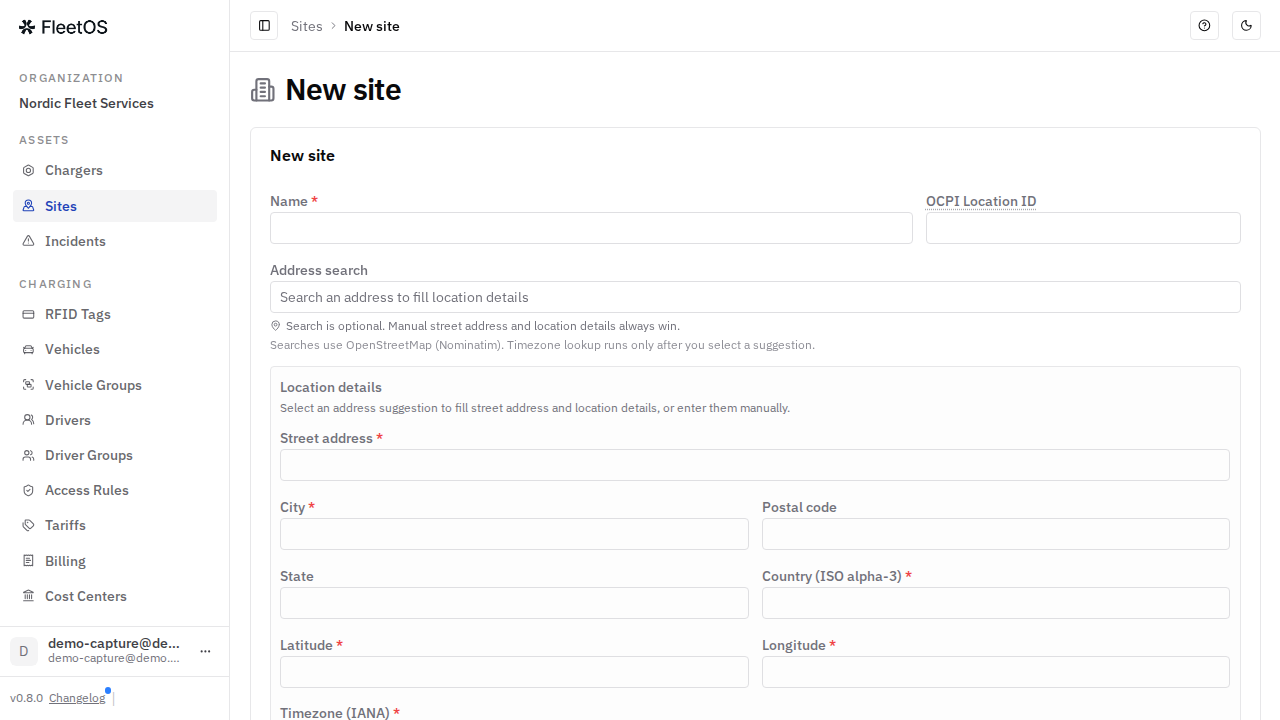
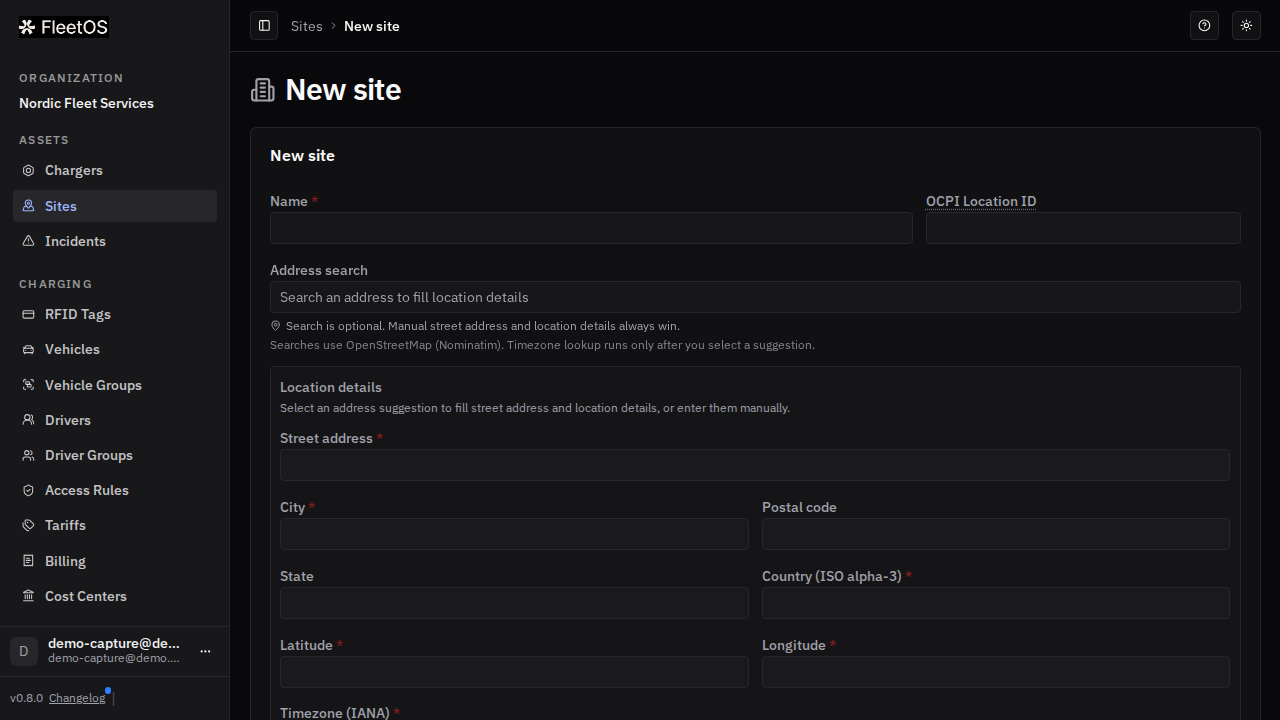
Gib die OCPI Location ID ein — einen stabilen, von dir gewählten Bezeichner (zum Beispiel
LOC-ROME-DEPOT). Wähle ihn sorgfältig: Er soll über die gesamte Lebensdauer des Standorts unverändert bleiben. -
Gib den Name und die Adresse ein. Mit der Address search kannst du Straße, Koordinaten und Zeitzone automatisch aus einem Vorschlag übernehmen — oder alles manuell eingeben; manuelle Eingaben haben immer Vorrang.
-
Optional fügst du einen Owner-Kontakt, einen Manager-Kontakt, eine Beschreibung und Notizen hinzu.
-
Wähle Create site.
Ladestationen zuweisen und verschieben
-
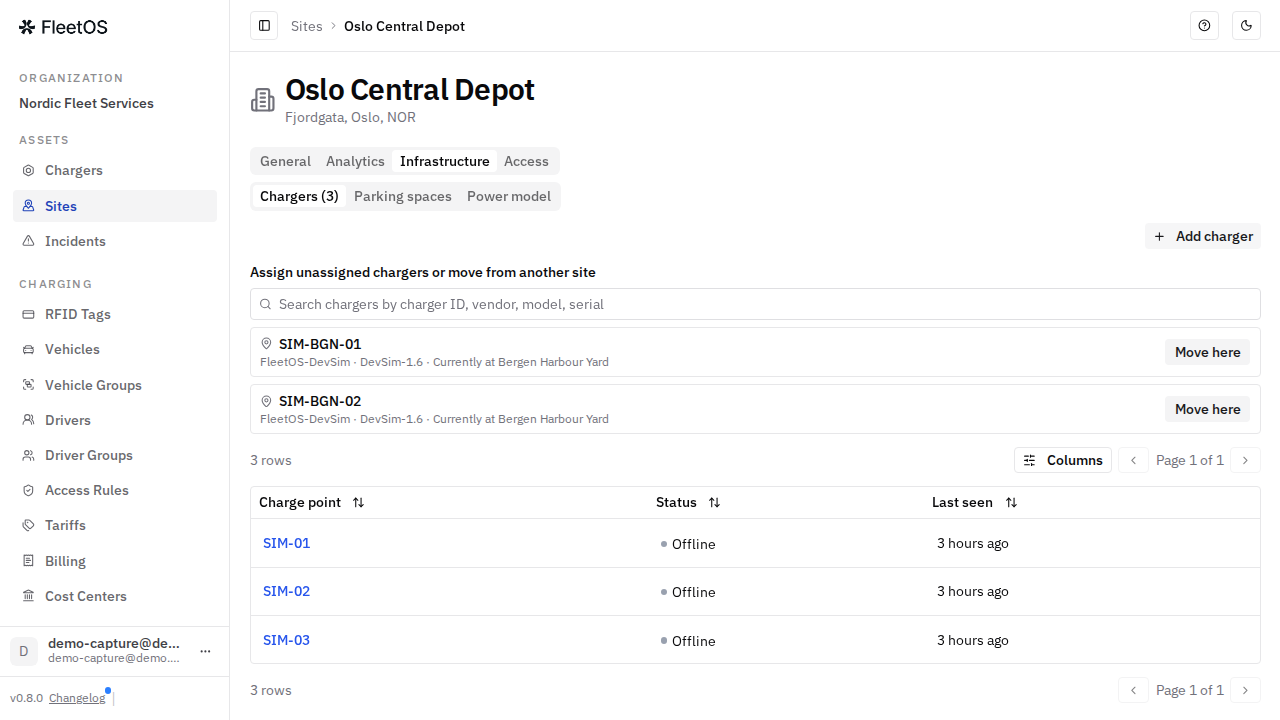
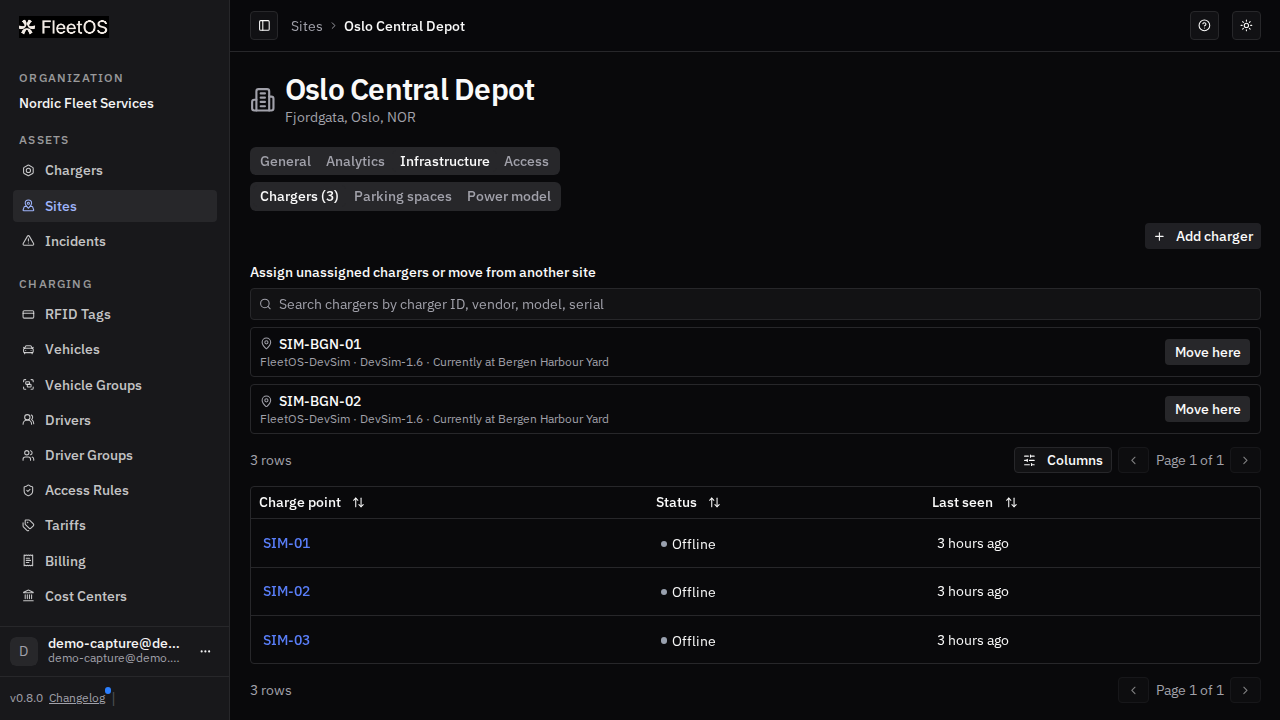
Öffne den Standort und gehe zum Tab Infrastructure (Ansicht Chargers).
-
Wähle Add charger: FleetOS listet Ladestationen auf, die du Assign kannst (derzeit ohne Standort) oder Move here (derzeit an einem anderen Standort).
-
Eine von einem Standort entfernte Ladestation geht nicht verloren — sie erscheint als "Asset in transit" in der Chargers-Liste, bis du sie erneut einem Standort zuweist. Praktisch für Hardware im Lager oder bei einer Verlagerung.
Hinweis: Dieses Panel weist bestehende Ladestationen zu. Um eine brandneue Ladestation zu FleetOS hinzuzufügen, registriere sie zuerst — siehe die Seite "Eine Ladestation hinzufügen".
Parkplätze
- Wechsle im Tab Infrastructure des Standorts zu Parking spaces.
- Lege jeden Parkplatz mit einer physischen Referenz an (z. B. "A1"), einem Anzeigenamen und einer optionalen OCPI-ID an, oder nutze Import CSV, um mehrere auf einmal hinzuzufügen. Parkplätze werden dann mit den Ladepunkten (EVSEs) verknüpft, die sie bedienen können — ein Parkplatz kann von mehreren Ladepunkten erreichbar sein und umgekehrt.
- Jeder Parkplatz zeigt einen Live-Status, zum Beispiel In use oder Blocked.
Lastverteilung für den Standort konfigurieren
Der Untertab Power model (neben Chargers und Parking spaces im Tab Infrastructure) bildet die elektrische Struktur des Standorts ab — vom Netzanschluss bis zu jeder Ladestation — und steuert, wie verfügbare Leistung auf Ladestationen verteilt wird, wenn mehrere gleichzeitig laden. Offline-Ladestationen bleiben im Modell sichtbar, sodass es weiterhin die vollständige Installation des Standorts zeigt, während Verbindungsprobleme separat behandelt werden. Siehe "Ladegeschwindigkeit und Lastmanagement" für die Konfiguration und die Bedeutung der Verteilungsstrategien.


Bearbeiten und Standortauswertungen
- Tab General: alle Standortdetails mit einer Edit-Schaltfläche. Adresse, Kontakte, Beschreibung und Notizen lassen sich jederzeit ändern.
- Tab Analytics: gelieferte Energie, Sitzungen, Spitzenleistung und Anzahl der Ladestationen für den Standort, mit einem Diagramm der Leistungsabgabe über die Zeit.
Gut zu wissen
- Die Zeitzone wird automatisch ermittelt, wenn du einen Adressvorschlag auswählst; du kannst sie jederzeit manuell überschreiben. Sie ist entscheidend dafür, wie Sitzungszeiten und Auswertungen für diesen Standort angezeigt werden.
- Standorte können angelegt werden, bevor eine Ladestation installiert ist — nützlich, um während eines Rollouts deine eigenen Asset-Management-Aufzeichnungen zu spiegeln.
- Für das Land wird der dreistellige ISO-Code verwendet (z. B.
ITA,DEU). - Die OCPI Location ID ist nach dem Anlegen des Standorts unveränderlich — wähle sie sorgfältig; sie lässt sich später nicht mehr über das Edit-Formular ändern.
- Ein Standort kann in Zonen unterteilt werden (Tab Access), um Zugriffsregeln auf einen Teil des Standorts statt auf den gesamten Standort zu beschränken — eine Zone übernimmt entweder die Zugriffsregeln des Standorts oder überschreibt sie mit eigenen.
Häufige Probleme
- Symptom: Du findest eine Ladestation im "Add charger"-Panel des Standorts nicht. Ursache: Die Ladestation wurde noch nicht in FleetOS registriert — das Panel listet nur bereits registrierte Ladestationen. Lösung: Registriere die Ladestation zuerst über die Chargers-Seite und weise sie dann zu.
- Symptom: Sitzungszeiten für einen Standort wirken um einige Stunden verschoben. Ursache: falsche Zeitzone am Standort. Lösung: Bearbeite den Standort und korrigiere die Zeitzone.
- Symptom: Das Löschen eines Standorts schlägt fehl. Ursache: Ihm sind noch Ladestationen zugewiesen. Lösung: Verschiebe oder entferne zuerst alle Ladestationen über den Tab Infrastructure des Standorts, lösche ihn dann.
Verwandte Seiten
Zuletzt aktualisiert: 2026-07-28 · Geprüft am: gehostete Demo-App, 2026-07-28