Eine Ladestation hinzufügen
Kurz gesagt: Eine Ladestation zu registrieren bedeutet, FleetOS ihre OCPP-Identität zu geben — eine von dir gewählte Charge-Point-ID — plus ein paar optionale Angaben wie den Standort, an dem sie stehen wird. FleetOS erzeugt anschließend einmalige Verbindungsdaten, und sobald sich die Ladestation verbindet, meldet sie selbst Hersteller, Modell, Seriennummer und Firmware, erkennt ihre Anschlüsse und konfiguriert sich automatisch.
Voraussetzungen
- Lege eine OCPP-Charge-Point-ID für die Ladestation fest (zum Beispiel
HYC50-SITE-001). Diese ID wird zur Identität der Ladestation in FleetOS und zu ihrem Verbindungs-Benutzernamen. - Wenn die Ladestation bereits einen Zielstandort hat, lege diesen Standort zuerst in FleetOS an — andernfalls kannst du die Ladestation ohne Standort registrieren und ihr später einen zuweisen.
Die Ladestation registrieren
-
Gehe zu Chargers und wähle Register charger.
-
Gib die OCPP charge point ID ein (erforderlich).
-
Optional legst du den Site fest (oder lässt "No site" stehen — die Ladestation wird dann als Asset in transit geführt), eine Custom designation (einen sprechenden Namen wie "Depot north charger"), das Commissioning date und Notes.
-
Wähle Register.
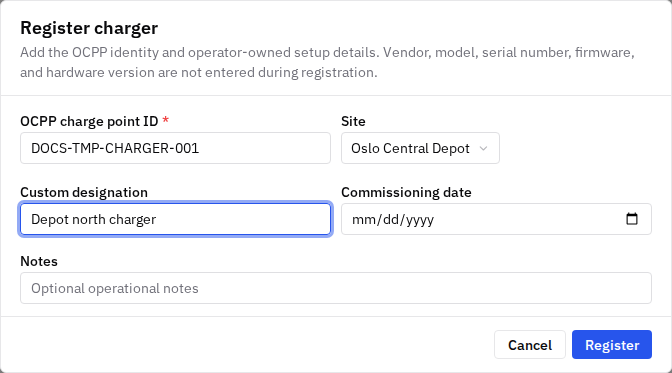
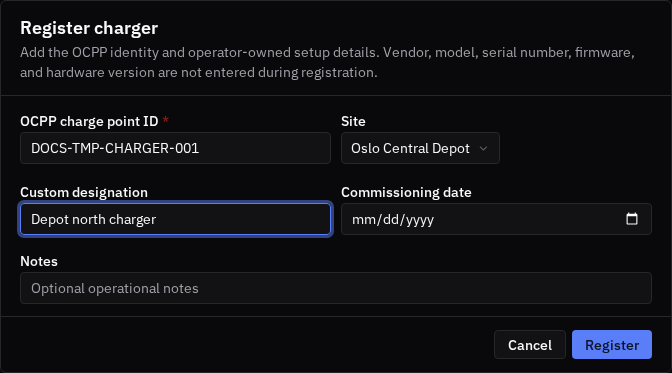
Hersteller, Modell, Seriennummer, Firmware oder Anschlussbelegung gibst du nicht ein: Die Ladestation meldet all das selbst bei der ersten Verbindung.
Die physische Ladestation verbinden
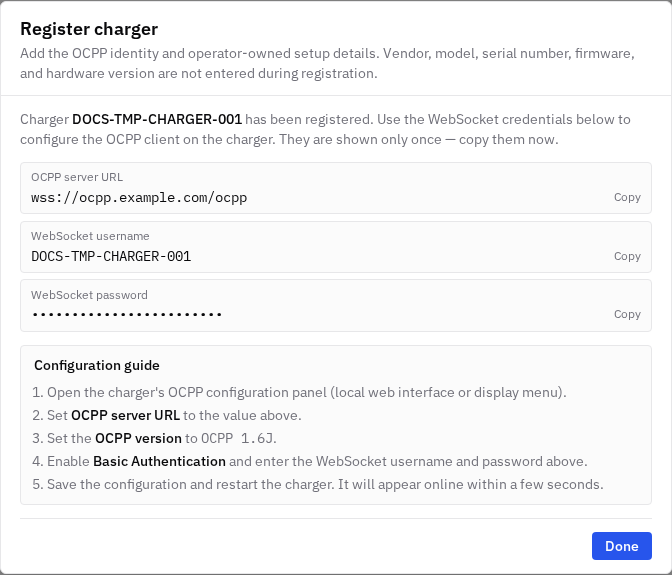
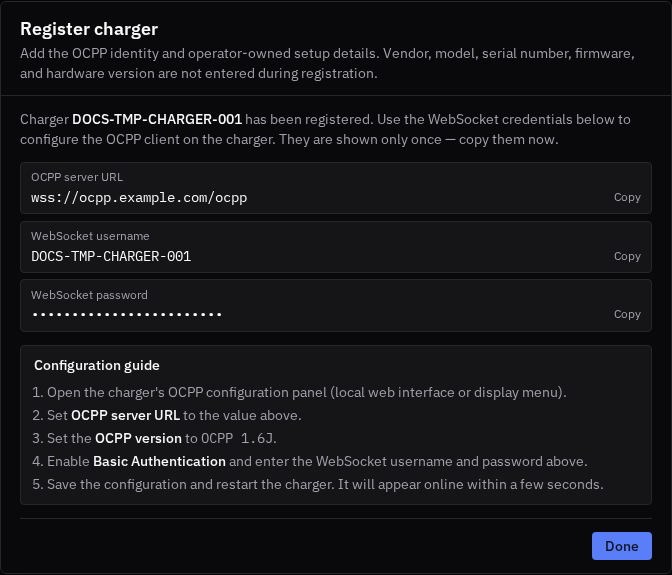
Nach der Registrierung zeigt FleetOS die Verbindungsdaten an — die OCPP-Server-URL, einen Benutzernamen (die Charge-Point-ID) und ein generiertes Passwort. Sie werden nur einmal angezeigt — kopiere sie sofort.
-
Kopiere die OCPP-Server-URL, den Benutzernamen und das Passwort.
-
Öffne an der Ladestation (ihrer lokalen Weboberfläche oder im Display-Menü) das OCPP-Konfigurationsfeld, trage die OCPP-Server-URL ein, setze die OCPP-Version auf OCPP 1.6J, aktiviere Basic Authentication und gib Benutzernamen und Passwort ein.
-
Speichere die Konfiguration und starte die Ladestation neu. Sie erscheint innerhalb weniger Sekunden online in FleetOS.
Dieser Schritt wird meist vom Installateur oder einem Techniker vor Ort ausgeführt — du kannst ihm die kopierten Zugangsdaten weitergeben.
Zero-Touch-Inbetriebnahme
- Bei der ersten Verbindung liest FleetOS die Identität der Ladestation aus (Hersteller, Modell, Seriennummer, Firmware) und erkennt automatisch ihre EVSEs und Anschlüsse.
- FleetOS wendet dann eine Konfiguration an, die von einer bestehenden Ladestation desselben Modells in deiner Flotte übernommen wird — du baust also keine Konfiguration von Grund auf. Ist es die allererste Ladestation dieses Modells, startet sie leer und wird einmalig von Hand konfiguriert; danach wird sie zur Vorlage für künftige Ladestationen desselben Modells.
- Jeder Inbetriebnahmeschritt wird im Audit log der Ladestation (unter dem Tab Health) protokolliert, sodass du siehst, wann sich die Ladestation verbunden hat und welche Einstellungen angewendet wurden.
Einrichtung prüfen und live gehen
-
Öffne den Tab Setup der Ladestation. Die gemeldete Identität (Hersteller, Modell, Seriennummer, Firmware) ist schreibgeschützt; Felder, die du selbst pflegst — Hardware-Version, Custom designation, Notes, Commissioning- und Go-live-Datum — speichern automatisch beim Bearbeiten.
-
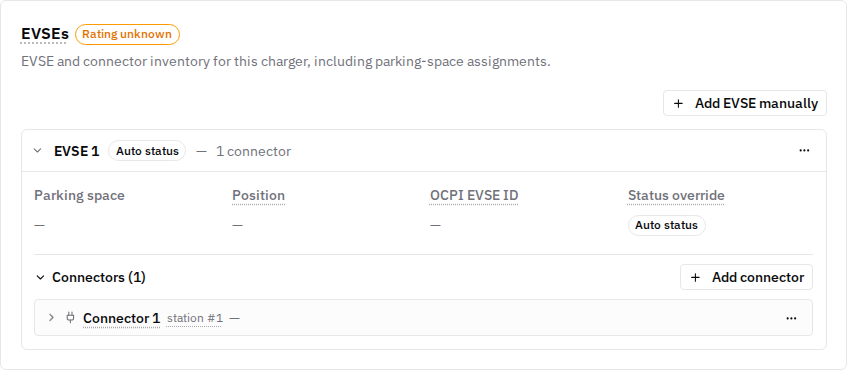
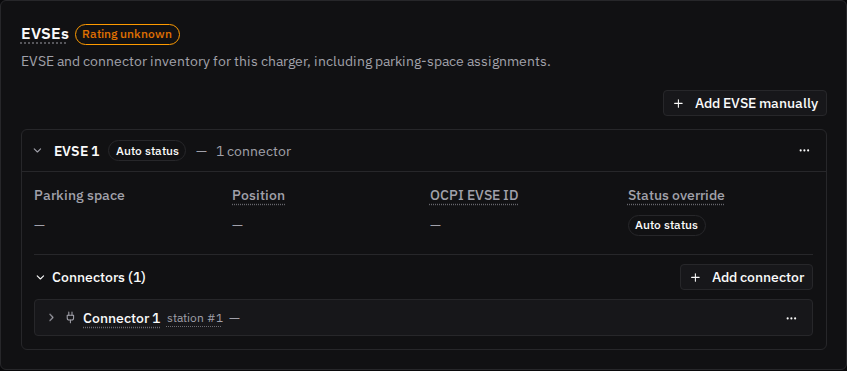
Prüfe den Bereich EVSEs: kontrolliere die erkannten Anschlüsse und ihre Leistungswerte (kW). Trage die Leistung eines Anschlusses nach, falls sie fehlt — FleetOS nutzt sie als Hardware-Grenzwert im Lastmanagement und warnt dich, solange sie unbekannt ist.
-
Sobald die Ladestation online und verifiziert ist, erscheint sie wie jede andere Ladestation als Online in der Chargers-Liste.
Gut zu wissen
- FleetOS verbindet sich mit Ladestationen über OCPP 1.6J mit Basic Authentication. Unterstützt deine Ladestation mehrere OCPP-Versionen, konfiguriere sie auf 1.6J.
- Eine Ladestation ohne Standort wird als "Asset in transit" angezeigt — praktisch für Ladestationen, die noch im Lager sind oder verlagert werden. Du kannst sie später über den Tab Infrastructure des Standorts einem Standort zuweisen oder verschieben.
- Änderst du die OCPP-Charge-Point-ID einer bereits laufenden Ladestation, trennt das jede Ladestation, die noch mit der alten Identität konfiguriert ist, bis sie neu konfiguriert wird — FleetOS warnt dich vor dem Speichern.
- Du kannst das Verbindungspasswort einer Ladestation jederzeit neu vergeben (Ladestationsseite → Actions → Rotate Password), auch während die Ladestation offline ist. Das neue Passwort wird einmal angezeigt und muss manuell an der Ladestation eingegeben werden.
- Um eine Ladestation stillzulegen, nutze die Danger Zone im Tab Setup: Decommission behält die Historie und blendet sie aus der Standardliste aus (weiterhin auffindbar über "Include decommissioned"); Delete charger löscht die Ladestation samt aller Daten dauerhaft und ist nicht rückgängig zu machen. Decommission ist der übliche Weg; Delete nur, wenn die Daten wirklich verschwinden sollen.
Häufige Probleme
- Symptom: Die Ladestation erscheint nach Eingabe der Zugangsdaten nicht online. Mögliche Ursache: ein Tippfehler in Server-URL, Benutzername oder Passwort, eine falsche OCPP-Version an der Ladestation ausgewählt, oder Basic Authentication nicht aktiviert. Lösung: Prüfe die OCPP-Einstellungen der Ladestation erneut gegen die von FleetOS generierten Werte; ist das Passwort verloren, vergib es neu. Verbindet sie sich weiterhin nicht, wende dich mit Seriennummer und Standort an den FleetOS-Support.
- Symptom: Anschlüsse oder Leistungswerte wirken nach der ersten Verbindung falsch. Ursache: Die Ladestation meldet ihre Belegung selbst, und manche Modelle melden weniger, als sie tatsächlich haben. Lösung: Passe EVSEs und Anschlüsse manuell im Tab Setup an (Add EVSE / Add connector, kW-Wert setzen).
Verwandte Seiten
Zuletzt aktualisiert: 2026-07-14 · Geprüft am: gehostete Demo-App, 2026-07-14