Tarife und Ladepreise
Kurz gesagt: FleetOS berechnet Ladevorgänge über Tarife: ein Preis pro kWh, mit einem optionalen kostenlosen Energiekontingent. Ein Tarif wird RFID-Karten zugewiesen — startet eine Fahrerin oder ein Fahrer eine Ladesitzung mit einer Karte, wird die Sitzung zum Tarif dieser Karte abgerechnet. Fahrergruppen sind ein separates, unabhängiges Werkzeug: Sie legen keinen Preis fest, sondern dienen nur dazu, Zugangsregeln auf eine Gruppe von Fahrern anzuwenden.
Was ein Tarif enthält
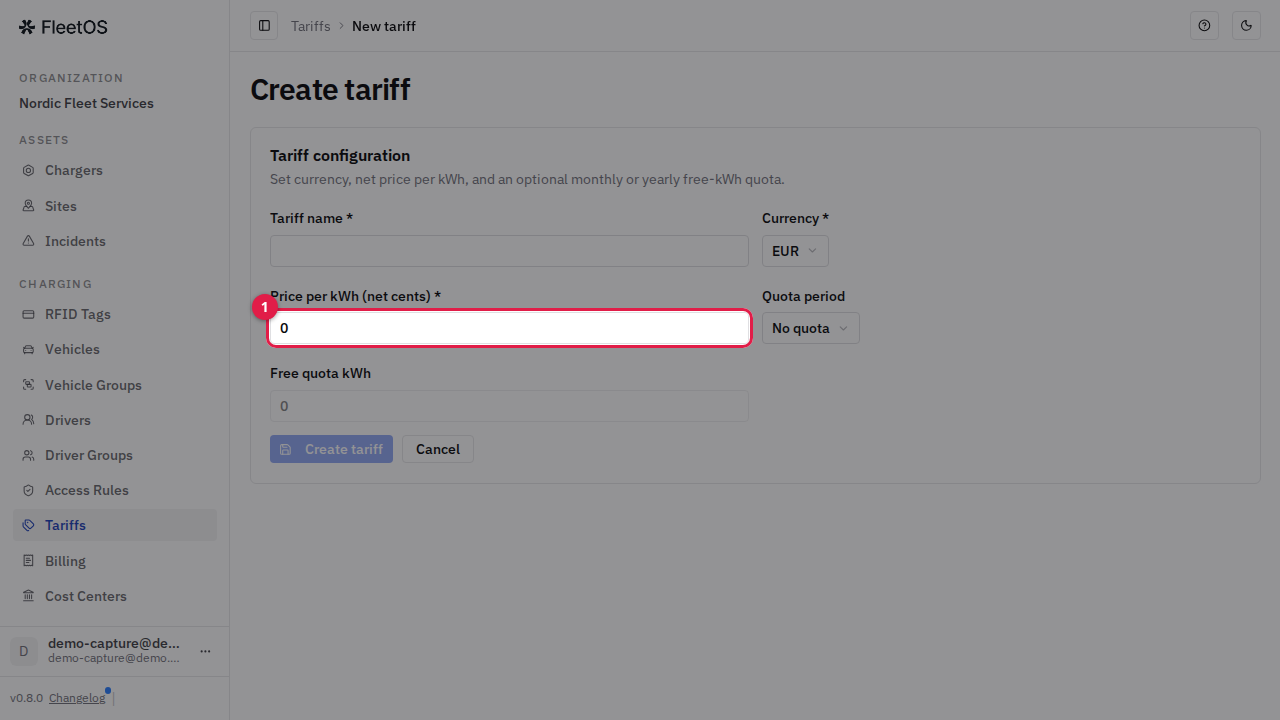
- Ein Preis pro kWh — der Preis für die geladene Energie. Preise sind netto (ohne MwSt.) und werden in Cent eingegeben:
29bedeutet z. B. 0,29 € pro kWh. - Ein optionales kostenloses Energiekontingent — eine Anzahl kWh, die kostenlos ist, bevor der kWh-Preis greift; das Kontingent setzt sich wahlweise monatlich oder jährlich zurück. Beispiel: "15 kWh pro Monat kostenlos, danach 0,29 €/kWh."
- Eine einzige Währung — jeder Tarif ist in einer Währung eingerichtet (EUR oder USD). Sitzungen werden in der Währung des Tarifs abgerechnet; FleetOS rechnet nicht zwischen Währungen um.
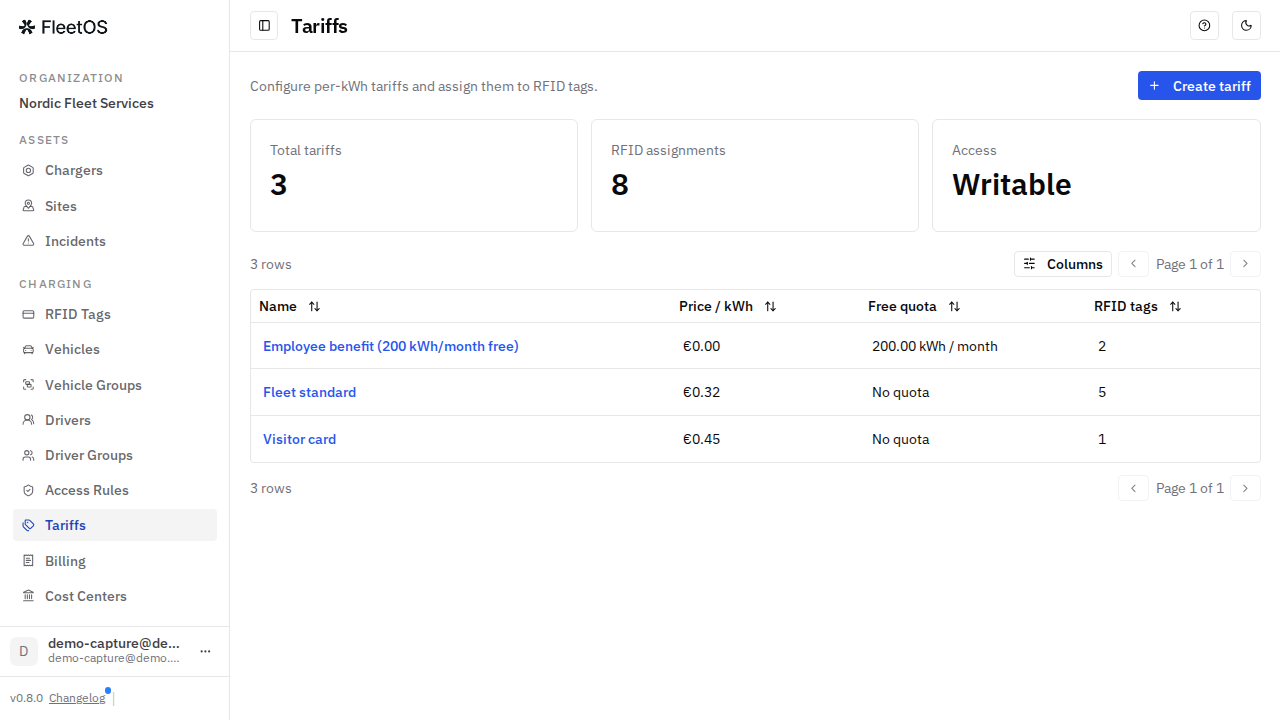
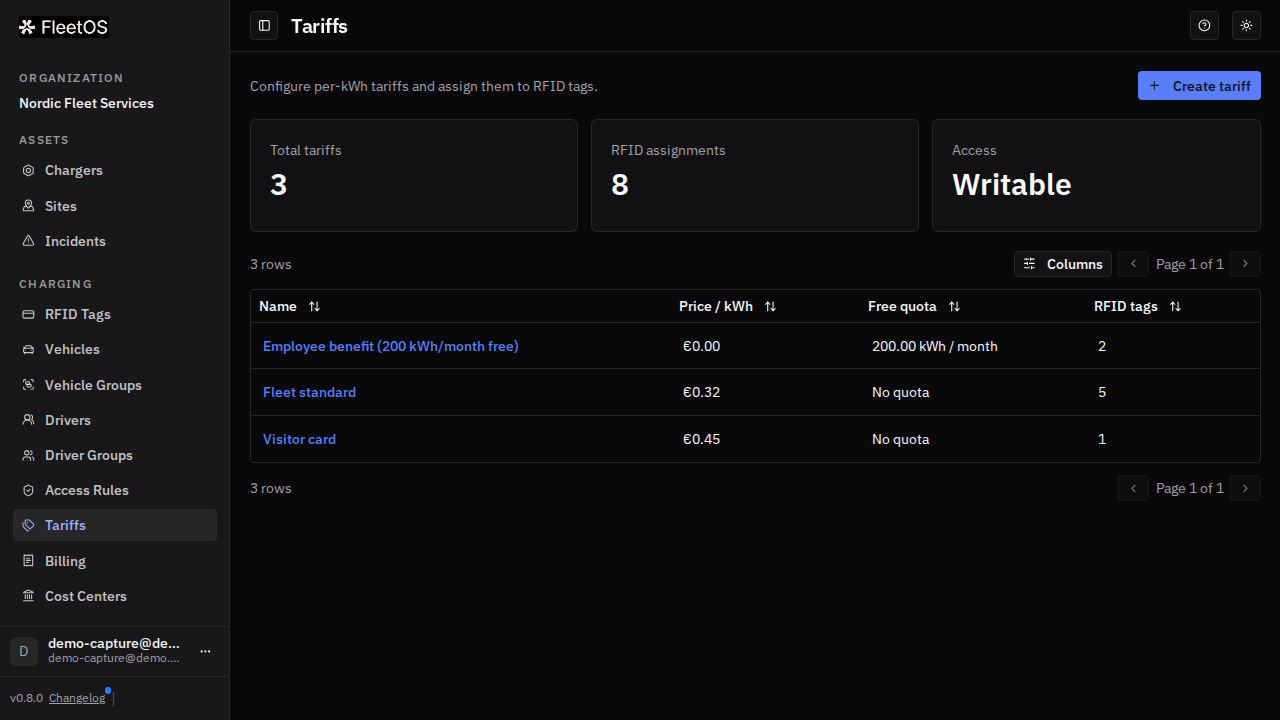
Einen Tarif anlegen
- Gehe in der Seitenleiste zu Charging → Tariffs.
- Klicke Create tariff.
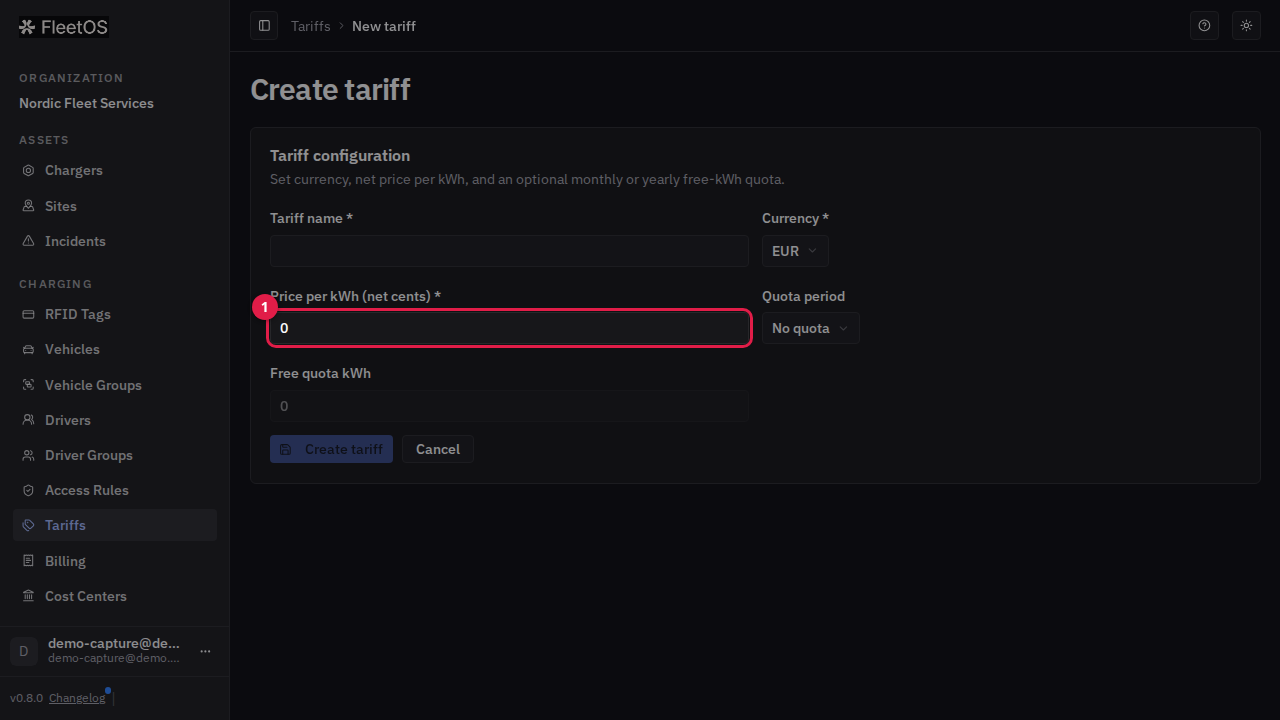
- Gib einen Namen ein, wähle die Währung und setze den Preis pro kWh in Netto-Cent.
- Für ein kostenloses Kontingent setze Quota period auf Monthly oder Yearly und trage die Free quota kWh ein. Bei No quota wird jede kWh zum vollen Tarif berechnet.
- Klicke Create tariff.
Einen Tarif einer RFID-Karte zuweisen
Die Zuordnung gehört zur Karte: Tarife werden auf der Seite der Karte zugewiesen, nicht auf der Seite des Tarifs.
- Gehe zu Charging → RFID Tags und öffne die Karte.
- Wähle den Tarif im Feld Tariff.
- Klicke Save changes.
Ab dann wird jede mit dieser Karte gestartete Sitzung zum zugewiesenen Tarif berechnet.
Einen Tarif bearbeiten oder löschen
Klicke einen Tarif in der Liste an, um ihn zu öffnen. Die Tarifseite zeigt dieselben Konfigurationsfelder sowie eine schreibgeschützte Liste der RFID-Karten, die den Tarif verwenden.
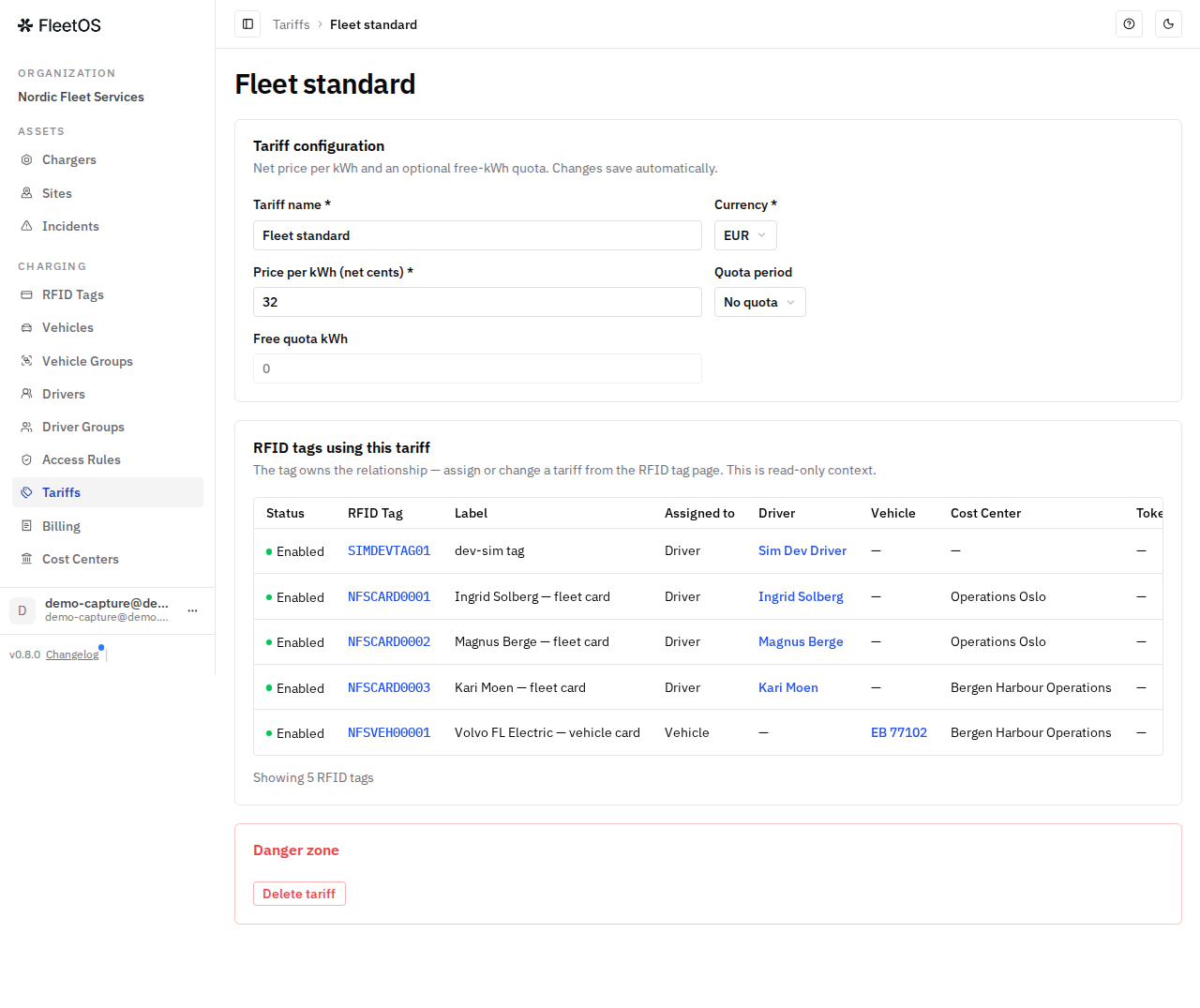
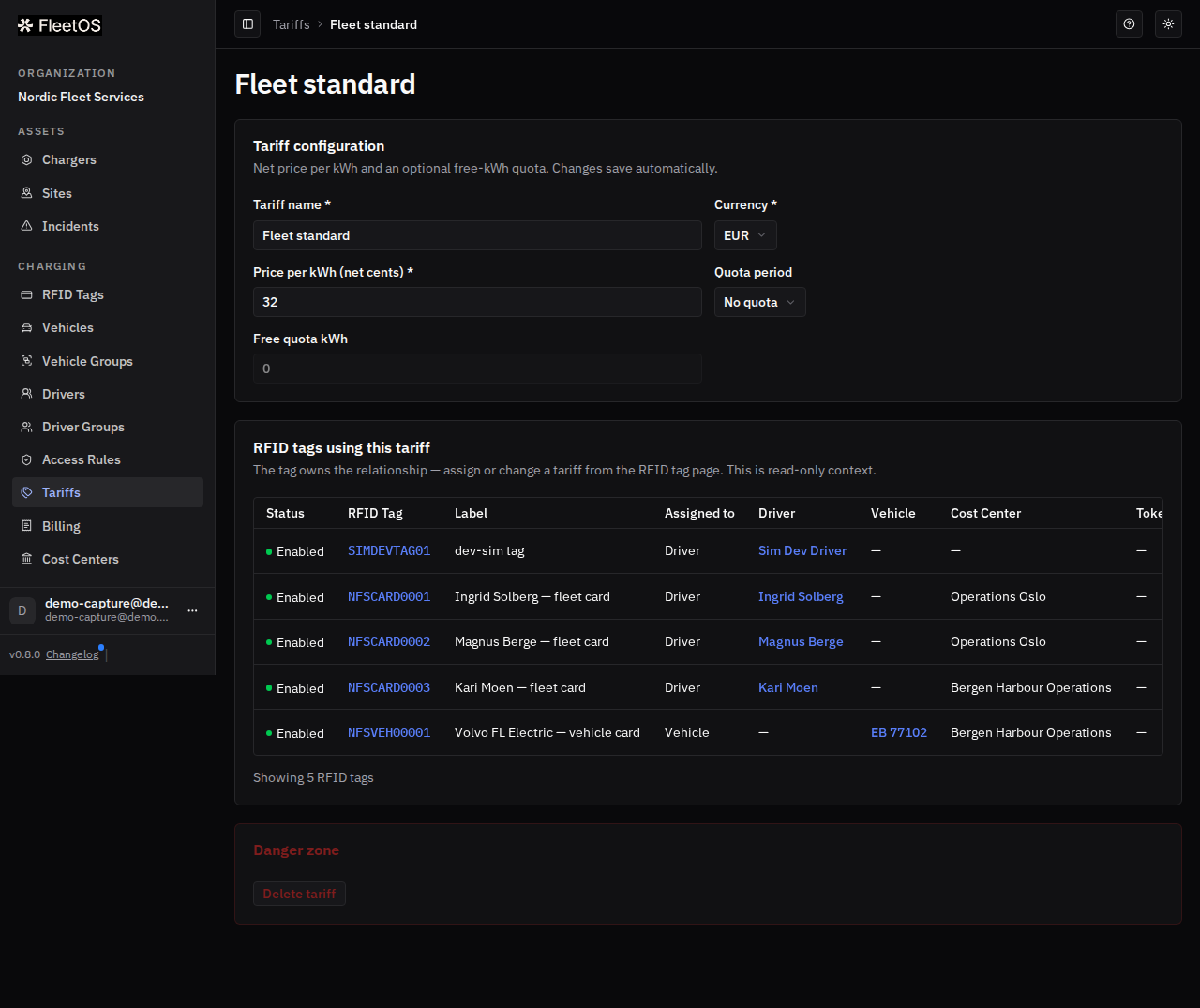
Zum Löschen nutze Delete tariff im Abschnitt Danger zone unten auf der Tarifseite. Das Löschen ist blockiert, solange noch eine RFID-Karte darauf verweist — entferne die Zuordnung zuerst bei jeder Karte. Vergangene Sitzungen behalten ihre abgerechneten Beträge in jedem Fall.
Fahrergruppen verwalten
Fahrergruppen bepreisen nichts — sie dienen nur dazu, Zugangsregeln auf eine Gruppe von Fahrern anzuwenden (siehe die Seite zu Zugangsregeln).
- Gehe in der Seitenleiste zu Charging → Driver Groups und klicke Create group.
- Benenne die Gruppe und speichere.
- Öffne die Gruppe, um Mitglieder hinzuzufügen oder zu entfernen: suche nach einer Fahrerin oder einem Fahrer, wähle sie im Dropdown aus und klicke Add; Remove in einer Mitgliederzeile fragt zuerst nach einer Bestätigung, da es die Ladeberechtigung beeinflusst.
- Benenne eine Gruppe jederzeit über ihre Detailseite um, oder lösche sie über die Danger zone.
Gut zu wissen
- Änderungen an einem bestehenden Tarif werden automatisch gespeichert — es gibt keinen Speichern-Button auf der Tarifseite. Eine Preisänderung gilt für künftige Sitzungen.
- Die Kartenliste auf der Tarifseite ist schreibgeschützt. Zuweisen oder ändern kannst du den Tarif nur auf der Seite der jeweiligen Karte.
- Hat eine Karte keinen Tarif, haben ihre Sitzungen keinen Preis, gegen den abgerechnet werden kann. Weise jeder Karte, deren Sitzungen bepreist werden sollen, einen Tarif zu.
- Das kostenlose Kontingent gilt pro Tarif, nicht pro Karte — der Zeitraum (monatlich oder jährlich) ist Teil der Tarifdefinition.
Häufige Probleme
- Eine Fahrerin/ein Fahrer wird zu einem unerwarteten Tarif abgerechnet. Prüfe, welche Karte die Sitzung tatsächlich gestartet hat und welchen Tarif diese Karte trägt — eine Person kann mehrere Karten haben (z. B. eine persönliche und eine fahrzeuggebundene), jede mit eigenem Tarif.
- Sitzungen zeigen keinen Preis. Die startende Karte hat keinen Tarif. Öffne die Karte unter Charging → RFID Tags und setze einen.
- Karten lassen sich nicht von der Tarifseite aus hinzufügen. Das ist beabsichtigt — die Zuweisung erfolgt auf der Kartenseite.
- Ein Tarif lässt sich nicht löschen. Er ist noch mindestens einer Karte zugewiesen. Setze das Feld Tariff jeder Karte auf None und versuche es erneut.
Verwandte Seiten
- Abrechnung von Ladesitzungen und Datenexport
- Kostenstellen
- Fahrer und RFID-Karten
- Zugangsregeln fürs Laden und Gäste
Zuletzt aktualisiert: 2026-07-14 · Geprüft am: FleetOS v0.8.0 (Hosted-Demo)